
帮助中心
包含截图和字段说明的 LazyTalk 各模式使用指南。
快速入门
创建账户、为钱包充值,然后开始一个房间。以下步骤与您将看到的界面一一对应。
- 使用邮箱注册,并确认我们发送给您的链接。
- 激活后,打开“计费”并为钱包充值。
- 创建房间(语音或字幕),并邀请一位已注册的参与者。
- 浏览器询问时,请允许使用麦克风(如使用视频,还需允许摄像头)。
- 自然地说话——翻译和字幕会实时跟进。
注册字段
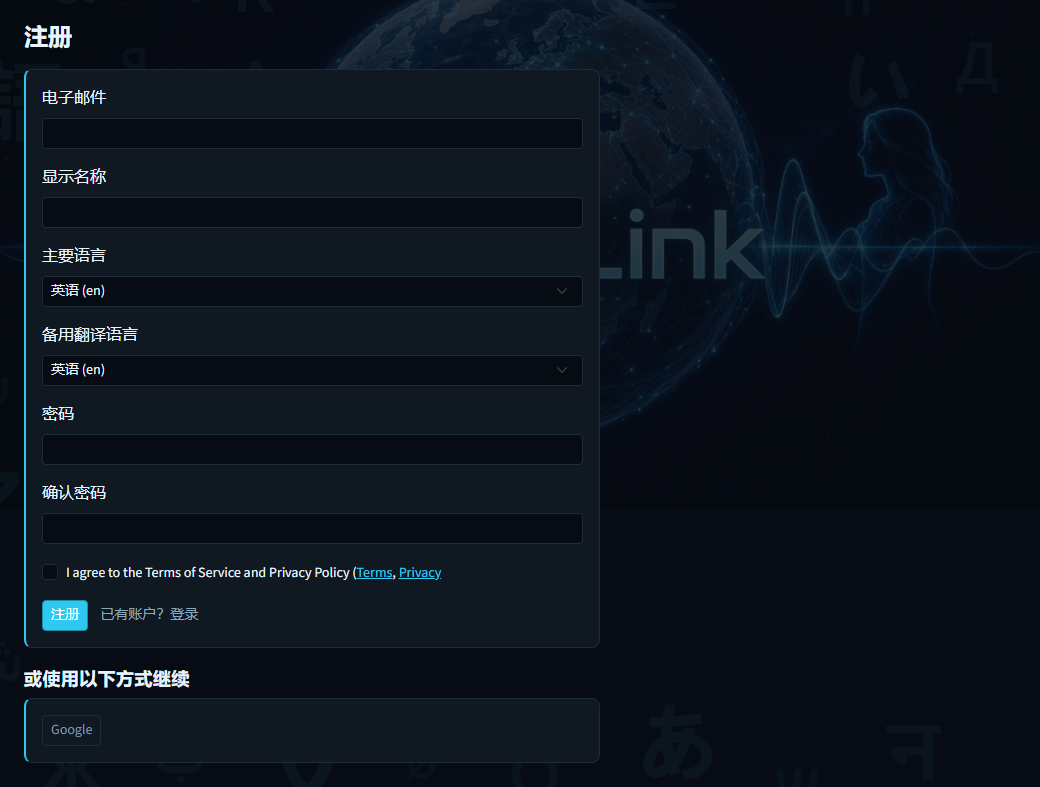
- 邮箱
- 您的登录地址。在使用付费功能之前,我们会向该地址发送确认链接。
- 显示名称
- 您在房间和讲座中向他人显示的名称。之后可在“个人资料”中修改。
- 主要语言
- 您通常使用的语言。新建房间和讲座时会将其预填为您的发言语言。
- 备用翻译语言
- 当会话未明确指定翻译语言时使用的首选语言。
- 密码 / 确认密码
- 设置一个强密码并再次确认。如已启用,您也可以使用受支持的外部账号登录。
- 接受条款
- 必填。会打开服务条款和隐私政策链接,方便您在创建账户前阅读。
登录后充值
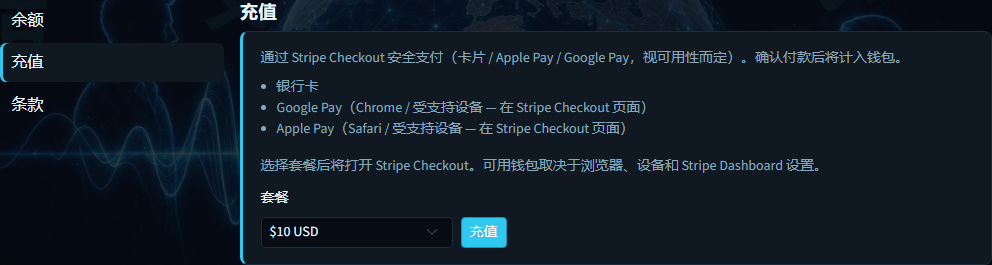
创建付费房间前,请选择一个 USD 套餐并充值。有关所有余额字段,请参阅“钱包与计费”。
实时语音翻译
实时语音房间适用于两人通话。双方各自听到所用语言的语音翻译;原声可以以较低音量保留。输入的聊天内容同样会被翻译。
- 打开“房间 → 创建房间”,选择“实时翻译”。
- 设置房间名称和您的语言,并邀请一位已注册用户。
- 调整翻译风格、翻译引擎、字幕以及可选的术语表。
- 创建并打开房间,然后使用通话工具栏中的静音、摄像头和屏幕共享。
房间类型
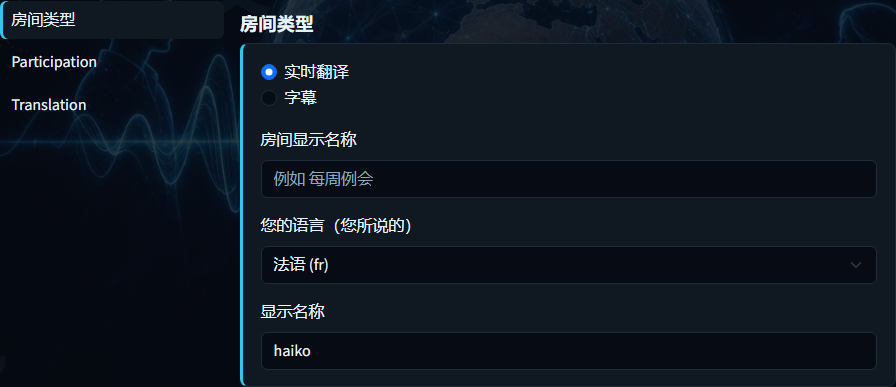
- 实时翻译
- 完整的双人语音通话,带语音翻译(TTS),并提供字幕和聊天。
- 字幕
- 同样的 1:1 通话,用实时字幕代替语音翻译——通常更安静,每分钟费用也更低。
- 房间显示名称
- 显示在您的房间列表和受邀者处的标题。在您的账户下必须唯一。
- 您的语言(您所说的语言)
- 您对着麦克风说的语言。如有可能,会根据您个人资料中的主要语言预填。
- 显示名称
- 您在会话中的名称(保存在浏览器中)。与房间标题相互独立。
参与
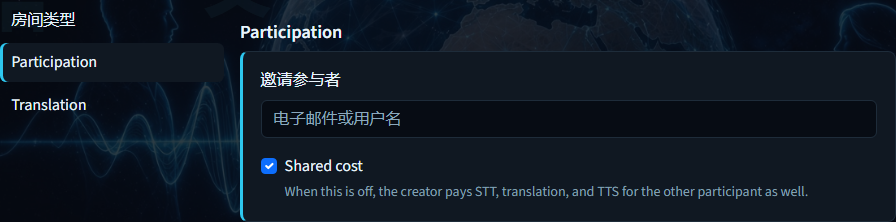
- 邀请参与者
- 已注册 LazyTalk 用户的邮箱或用户名。受邀者必须已拥有账户。
- 费用分摊
- 开启时,按表单中的说明分摊使用费用。关闭时,由您(创建者)为双方参与者支付 STT/MT/TTS 费用。
翻译
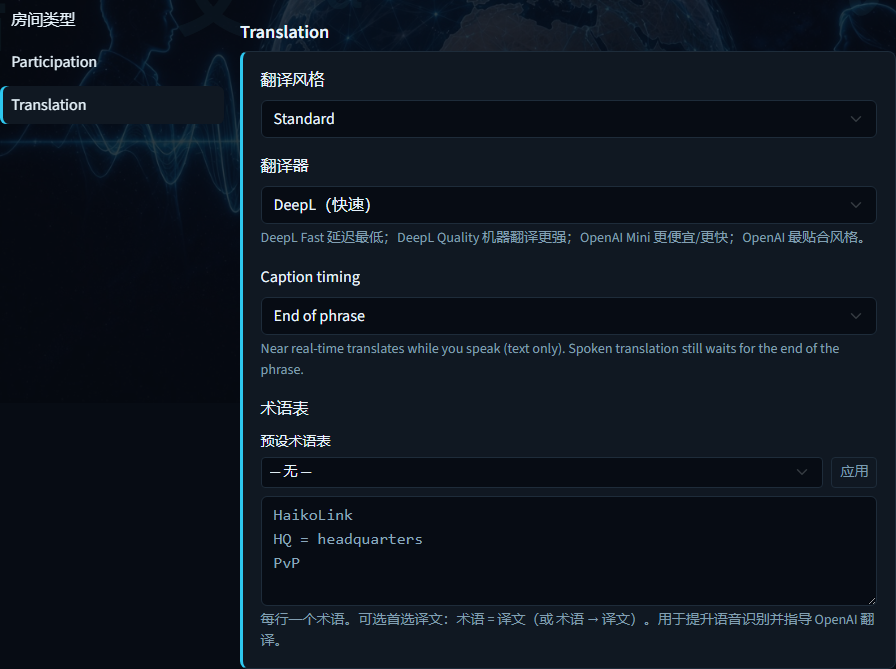
- 翻译风格
- 语气预设,如标准、朋友、同事、游戏或超自然。会影响模型表述译文的方式。
- 翻译引擎
- 机器翻译提供商:Haiko Swift、Haiko Precise、Haiko Lite 或 Haiko Adaptive。质量越高,费用可能越高,延迟也会略有增加。
- 字幕时机
- “语句结束”会等待自然停顿;“近实时”会在您仍在说话时更早地更新字幕。
- 术语预设 + 应用
- 可选的精选术语表(商务、IT、医疗、法律、金融、游戏)。“应用”会将其合并到术语框中。
- 术语表
- 自定义术语及首选译法。用于提升语音识别效果,并让 Haiko Adaptive MT 对专业词汇的翻译保持一致。
风格和术语目录与讲座共用。如果不确定,请选择“标准”。
字幕房间
字幕房间使用与实时语音相同的创建表单,但侧重于实时字幕而非语音合成(TTS)朗读。适合更安静或成本更低的会话,同时保留视频、对方音频和聊天。
- 打开“房间 → 创建房间”,选择“字幕”。
- 设置房间名称和您的语言,并邀请一位已注册用户。
- 设置字幕时机和翻译选项(风格、翻译引擎、术语表)。
- 创建并打开——字幕会随您说话出现;每分钟费用通常低于完整语音。
房间类型
- 实时翻译
- 完整的双人语音通话,带语音翻译(TTS),并提供字幕和聊天。
- 字幕
- 同样的 1:1 通话,用实时字幕代替语音翻译——通常更安静,每分钟费用也更低。
- 房间显示名称
- 显示在您的房间列表和受邀者处的标题。在您的账户下必须唯一。
- 您的语言(您所说的语言)
- 您对着麦克风说的语言。如有可能,会根据您个人资料中的主要语言预填。
- 显示名称
- 您在会话中的名称(保存在浏览器中)。与房间标题相互独立。
参与
- 邀请参与者
- 已注册 LazyTalk 用户的邮箱或用户名。受邀者必须已拥有账户。
- 费用分摊
- 开启时,按表单中的说明分摊使用费用。关闭时,由您(创建者)为双方参与者支付 STT/MT/TTS 费用。
翻译
- 翻译风格
- 语气预设,如标准、朋友、同事、游戏或超自然。会影响模型表述译文的方式。
- 翻译引擎
- 机器翻译提供商:Haiko Swift、Haiko Precise、Haiko Lite 或 Haiko Adaptive。质量越高,费用可能越高,延迟也会略有增加。
- 字幕时机
- “语句结束”会等待自然停顿;“近实时”会在您仍在说话时更早地更新字幕。
- 术语预设 + 应用
- 可选的精选术语表(商务、IT、医疗、法律、金融、游戏)。“应用”会将其合并到术语框中。
- 术语表
- 自定义术语及首选译法。用于提升语音识别效果,并让 Haiko Adaptive MT 对专业词汇的翻译保持一致。
风格和术语目录与讲座共用。如果不确定,请选择“标准”。
本地(单设备)
本地翻译适用于两人共用一部手机或笔记本电脑的场景。轮流说话;应用会以语音和文字进行双向翻译。非常适合旅行和面对面会谈。
- 从侧边栏打开“本地翻译”。
- 为会话命名,并选择语言 A 和语言 B(两者必须不同)。
- 可选择设置翻译风格,然后点击“开始”。
新建本地会话
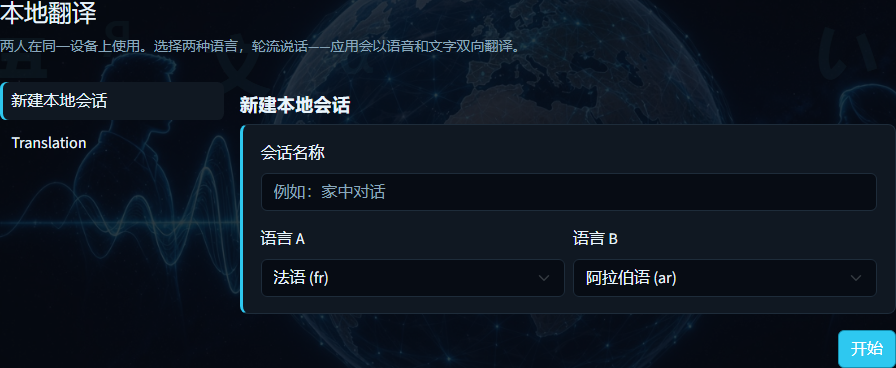
- 会话名称
- 此次面对面会话在房间列表中的标签(例如“在家的对话”)。
- 语言 A
- 语言对中的第一种语言。通常是第一位说话者的语言;可选项为设备上支持 TTS 的语言。
- 语言 B
- 第二种语言。必须与语言 A 不同,会话才能双向翻译。
翻译
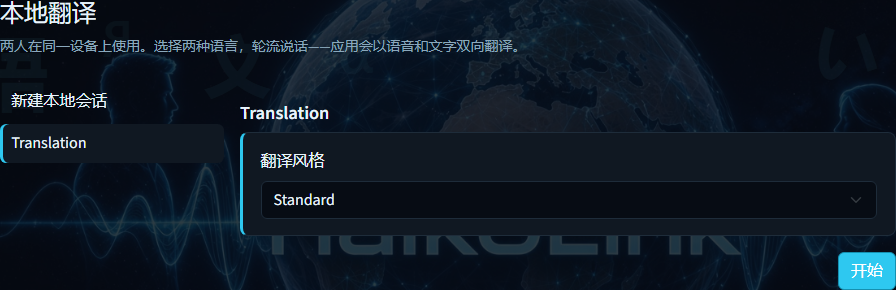
- 翻译风格
- 与其他模式相同的语气预设(标准、朋友等)。本地会话在此页面不提供翻译引擎或术语表设置。
讲座与会议
讲座允许一位演讲者面向众多听众演讲,并按来宾语言提供实时字幕。来宾无需账户即可通过链接加入。可能会收取开始费用——请参阅价格页面。
- 打开“讲座 → 创建讲座”,并填写“讲师”面板(姓名、日程、时长、语言)。
- 配置“访问”“参与”(开放链接或指名来宾)“制作”和“录制”。
- 选择文字/音频语言、翻译引擎、风格以及可选的术语表;查看“费用”。
- 创建后复制加入链接,准备好后打开讲座房间即可开始。
讲师
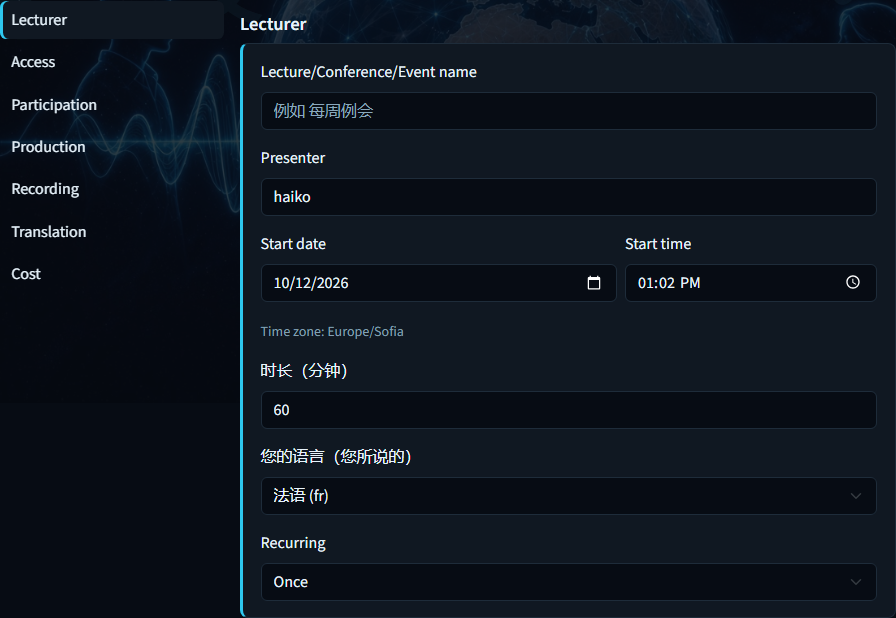
- 讲座 / 会议 / 活动名称
- 向来宾以及您的讲座列表展示的活动公开标题。
- 主讲人
- 作为演讲者显示的名称。如有可能,会根据您个人资料中的显示名称预填。
- 开始日期和时间
- 计划的本地开始时间。时区提示显示浏览器的 IANA 时区;服务器以 UTC 存储。
- 时长(分钟)
- 计划时长(15–480 分钟)。用于“费用”面板中的费用估算。
- 您的语言(您所说的语言)
- 讲师将使用的语言。会为听众设定默认的文字语言。
- 重复
- 一次、每天、每周或每月——活动如何安排重复场次。
访问
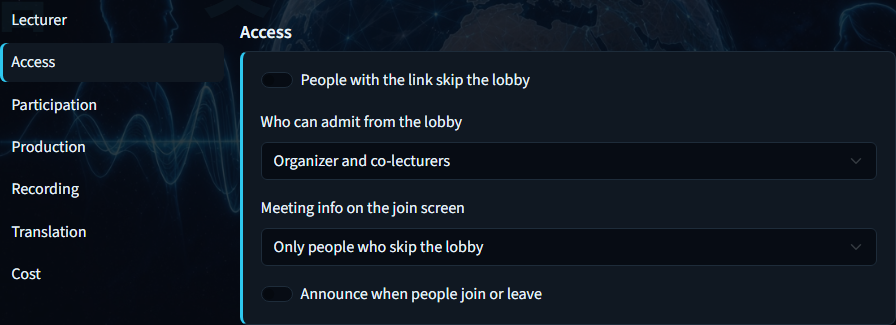
- 持有链接的人可跳过等候厅
- 开启时,持链接者无需等待批准即可进入。关闭时,他们需在等候厅等待,直到被放行。
- 谁可以从等候厅放行
- 仅组织者,或组织者和协讲人——谁可以放行等候中的来宾。
- 加入页面上的会议信息
- 控制谁能在加入页面上看到会议详情:仅可跳过等候的来宾、所有人或无人。
- 播报加入 / 离开
- 开启时,房间会播报有人加入或离开。
参与
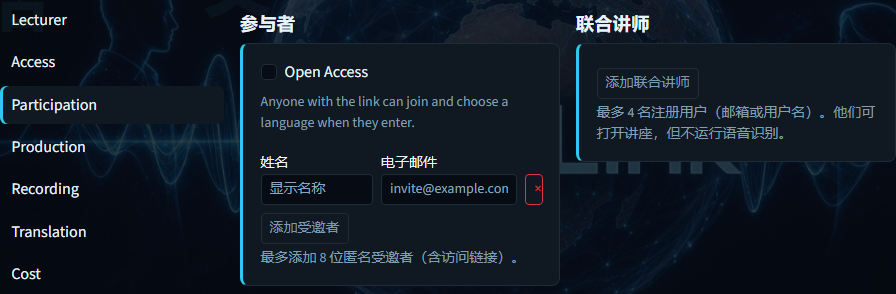
- 开放访问
- 任何持有开放访问链接的人都可以加入。开启时,指名来宾行会被隐藏。
- 指名来宾(姓名 + 邮箱)
- 最多八位来宾,各有专属加入链接。来宾无需 LazyTalk 账户。
- 协讲人
- 最多四位已注册用户(邮箱或用户名)。他们可以协助主持讲座,但不会以与讲师相同的方式产生 STT 计费。
制作
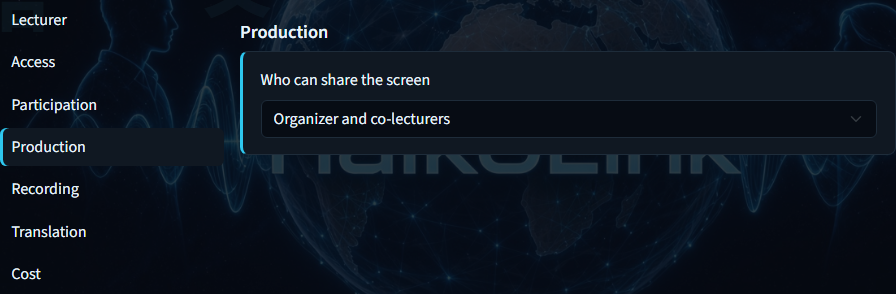
- 谁可以共享屏幕
- 仅组织者,或组织者和协讲人——谁可以在讲座期间开始屏幕共享。
录制
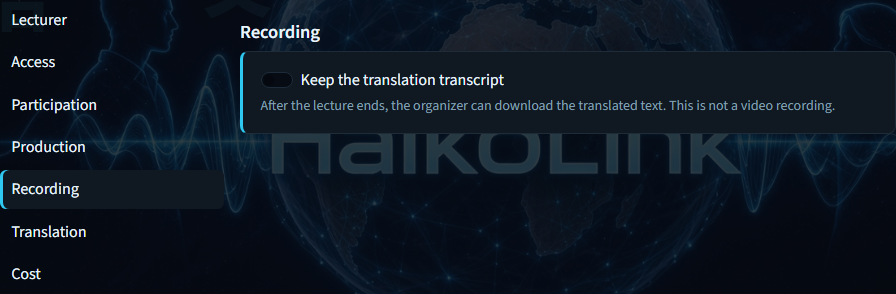
- 保留翻译文字记录
- 保存翻译的文字记录,讲座结束后可下载。这不是视频录制。
翻译
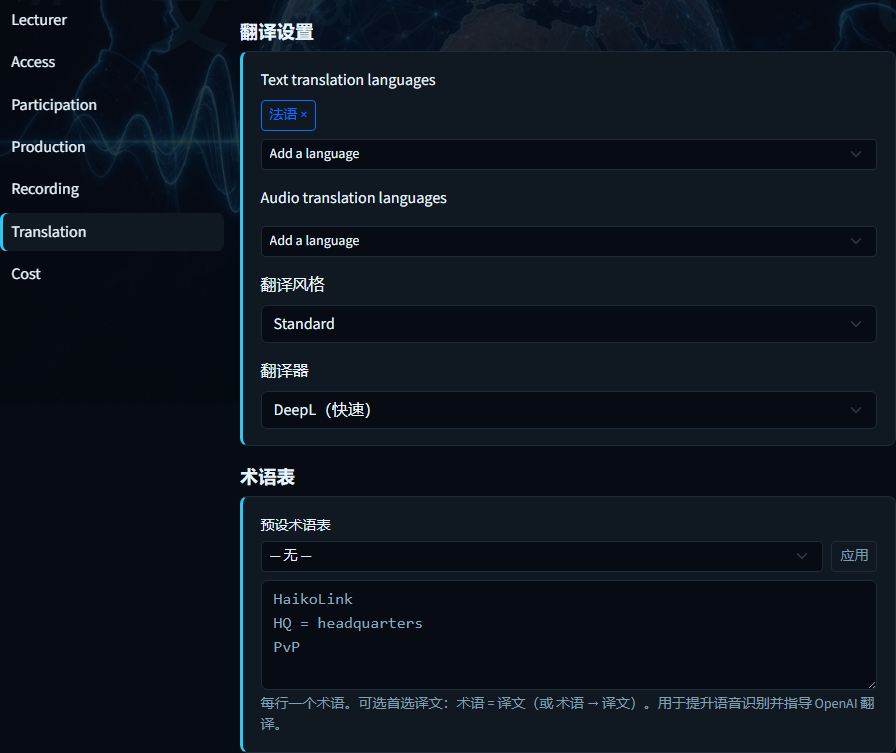
- 文字语言
- 为听众提供实时字幕 / 文本机器翻译(MT)的语言。至少需要一种。
- 音频语言
- 为听众提供语音合成(TTS)朗读的语言。必须是文字语言的子集。
- 翻译风格
- 讲座翻译的语气预设(与房间使用相同的目录)。
- 翻译引擎
- 面向来宾语言的 MT 提供商。会影响质量、延迟和费用估算。
- 术语表
- 可选的预设 + 自定义术语,使人名和专业词汇在字幕和语音中保持一致。
费用
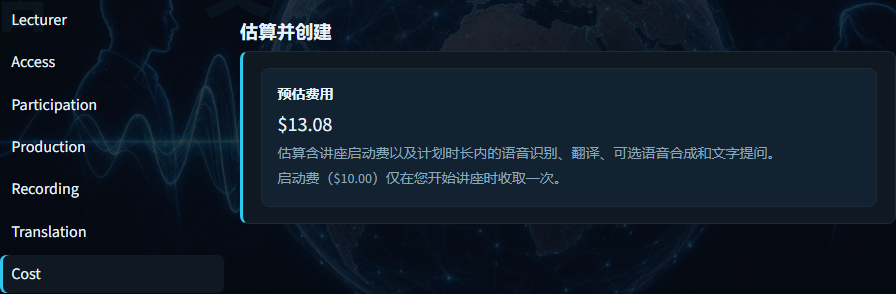
- 预计费用
- 根据时长、语言和翻译引擎设置得出的只读估算(开始费用 + 使用费用组成)。
- 开始费用
- 讲座实际开始时一次性收取——与按分钟计的使用费用分开。
创建后,请先复制开放访问链接或各来宾的专属链接,再进行分享。您可以从“讲座”或“房间”中重新打开讲座。
钱包与计费
您的钱包用于支付每月网站费用和按分钟计的使用费用。选择固定套餐充值,然后使用房间和讲座,直到余额不足。
- 登录后打开“计费”,查看“余额”。
- 使用“充值”选择套餐并充值。
- 查看“条款”;如有,还可查看“按房间的使用情况”和“近期活动”。
余额
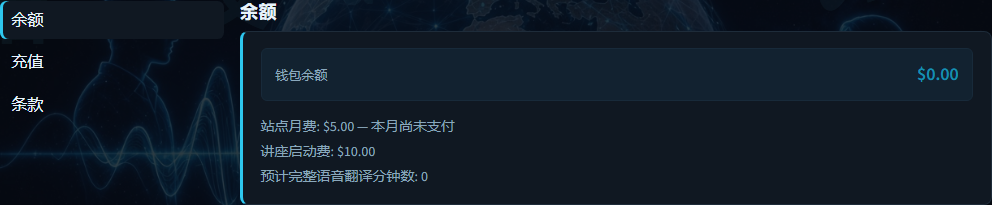
- 余额
- 钱包中当前可用于支付费用和使用的预付金额(USD)。
- 月费
- 当月的网站费用,显示为已支付或未支付。
- 讲座开始费用
- 开始讲座时一次性收取的金额(显示以便您规划)。
- 预计剩余完整语音分钟数
- 对您的余额还能支持多少分钟完整实时语音的粗略估算。
充值
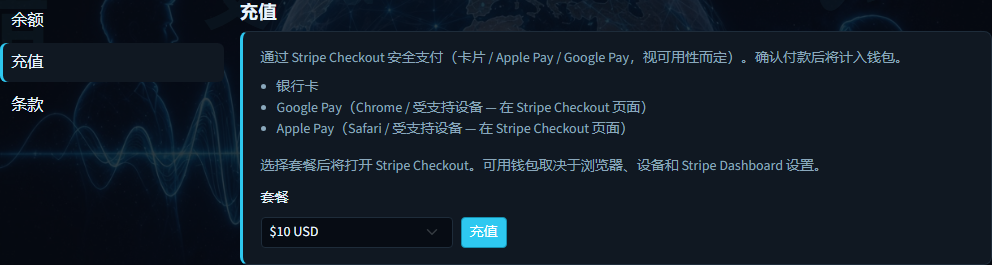
- 套餐
- 固定的 USD 充值金额(例如 $10、$25、$50、$100)。
- 充值
- 提交充值。开发环境中可能为模拟;生产环境中会打开已配置的结账页面(银行卡 / 钱包支付)。
条款

- 钱包条款
- 预付额度如何用于支付费用和使用。完整法律文本可通过“计费”和“法律”页面访问。
- 退款政策
- 适用退款情形的摘要。具有约束力的文本请始终以所链接的条款和隐私政策为准。
产生会话或账目扣费后,才会显示“按房间的使用情况”和“近期活动”标签页。公开的价格估算也可在“价格”页面查看。