
מרכז העזרה
מדריכים עם צילומי מסך והסברים על השדות עבור כל מצב ב-LazyTalk.
תחילת העבודה
צרו חשבון, טענו את הארנק ואז התחילו חדר. השלבים שלהלן תואמים למסכים שתראו.
- הירשמו עם כתובת האימייל שלכם ואשרו את הקישור שנשלח אליכם.
- לאחר ההפעלה, פתחו את חיוב וטענו את הארנק.
- צרו חדר (קולי או כתוביות) והזמינו משתתף רשום.
- אשרו שימוש במיקרופון (ובמצלמה אם אתם משתמשים בוידאו) כשהדפדפן מבקש.
- דברו באופן טבעי — התרגום והכתוביות מתעדכנים בזמן אמת.
שדות הרשמה
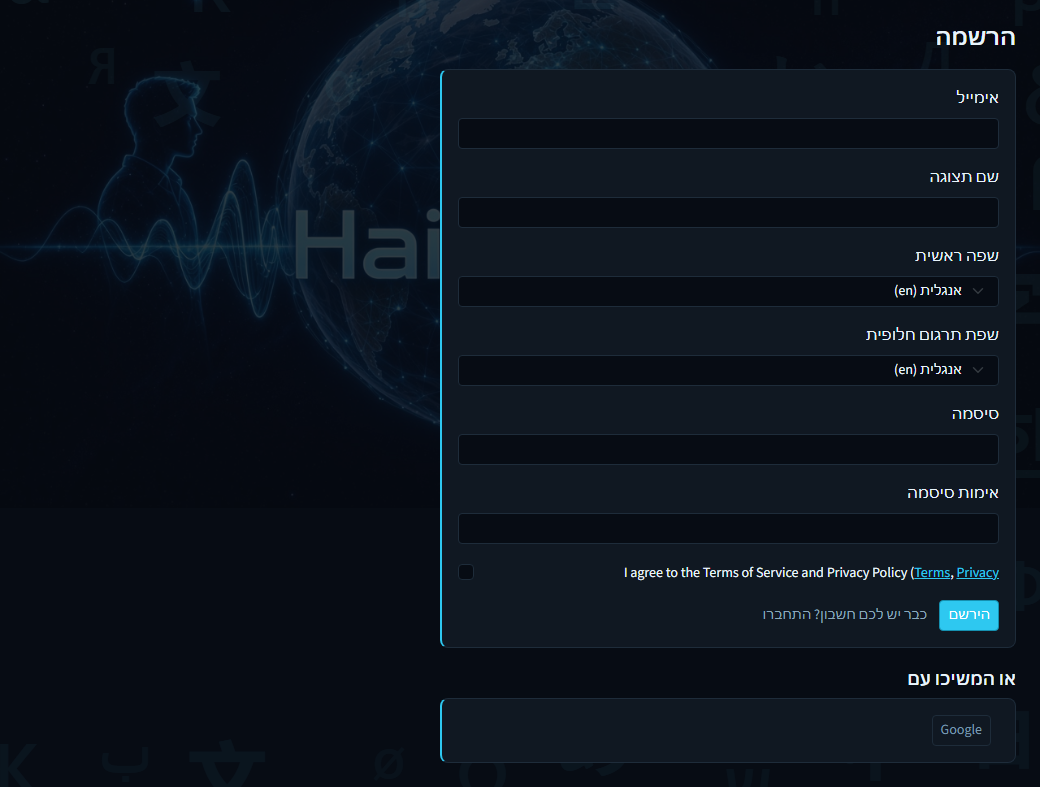
- אימייל
- כתובת הכניסה שלכם. נשלח אליה קישור אישור לפני שתוכלו להשתמש בתכונות בתשלום.
- שם תצוגה
- השם שבו אחרים רואים אתכם בחדרים ובהרצאות. אפשר לשנות אותו מאוחר יותר בפרופיל.
- שפה ראשית
- השפה שבה אתם מדברים בדרך כלל. חדרים והרצאות חדשים ממלאים אותה מראש כשפת הדיבור שלכם.
- שפת תרגום חלופית
- שפה מועדפת לתרגומים כשהמפגש לא קובע שפה במפורש.
- סיסמה / אימות סיסמה
- בחרו סיסמה חזקה ואמתו אותה. אפשר גם להתחבר דרך ספקים חיצוניים נתמכים, אם הם מופעלים.
- אישור תנאים
- חובה. פותח את הקישורים לתנאי השימוש ולמדיניות הפרטיות כדי שתוכלו לעיין בהם לפני יצירת החשבון.
טעינה לאחר הכניסה
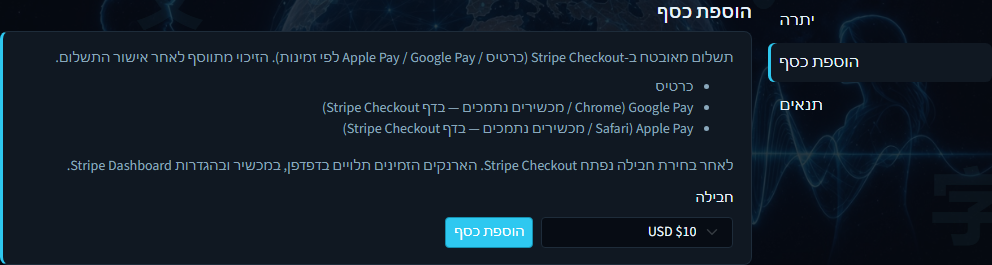
בחרו חבילה ב-USD והוסיפו כספים לפני יצירת חדרים בתשלום. ראו ארנק וחיוב לכל שדות היתרה.
תרגום קולי חי
חדרי קול חיים מיועדים לשני אנשים. כל אחד שומע תרגום מדובר בשפתו; הקול המקורי יכול להישאר נשמע בעוצמה נמוכה יותר. גם צ'אט כתוב מתורגם.
- פתחו חדרים → יצירת חדר ובחרו תרגום חי.
- הגדירו שם חדר ואת השפה שלכם, והזמינו משתמש רשום.
- התאימו את סגנון התרגום, המתרגם, הכתוביות ואופציונלית את המונחים.
- צרו ופתחו את החדר, ואז השתמשו בהשתקה, במצלמה ובשיתוף מסך בסרגל הכלים של השיחה.
סוג החדר
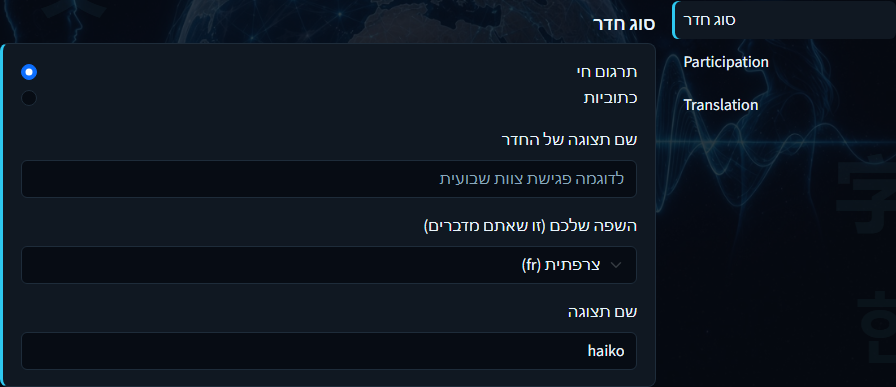
- תרגום חי
- שיחת קול מלאה בין שני אנשים עם תרגום מדובר (TTS), בתוספת כתוביות וצ'אט.
- כתוביות
- אותה שיחה 1:1 עם כתוביות חיות במקום תרגום מדובר — בדרך כלל שקטה וזולה יותר לדקה.
- שם תצוגה של החדר
- הכותרת המוצגת ברשימת החדרים שלכם ולמוזמן. חייבת להיות ייחודית בחשבון שלכם.
- השפה שלכם (השפה שבה אתם מדברים)
- השפה שבה תדברו למיקרופון. ממולאת מראש מהשפה הראשית בפרופיל שלכם כשהיא זמינה.
- שם תצוגה
- השם שלכם בתוך המפגש (נשמר בדפדפן). נפרד מכותרת החדר.
השתתפות
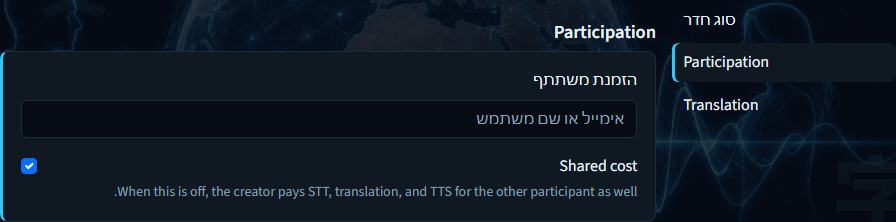
- הזמנת משתתף
- אימייל או שם משתמש של משתמש LazyTalk רשום. למוזמן כבר חייב להיות חשבון.
- עלות משותפת
- כשמופעל, השימוש מתחלק כמתואר בטופס. כשכבוי, אתם כיוצרים משלמים STT/MT/TTS עבור שני המשתתפים.
תרגום
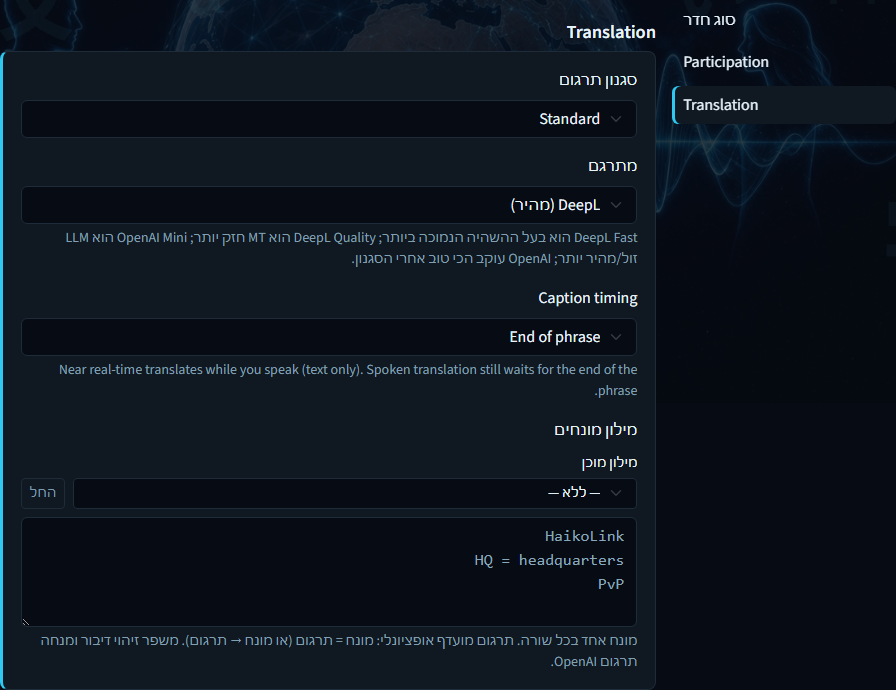
- סגנון תרגום
- הגדרות טון מוכנות כמו רגיל, חברים, עמיתים, גיימינג או טבעי במיוחד. משפיע על אופן הניסוח של התרגומים על ידי המודל.
- מתרגם
- ספק תרגום מכונה: Haiko Swift, Haiko Precise, Haiko Lite או Haiko Adaptive. איכות גבוהה יותר עשויה לעלות יותר ולהוסיף השהיה קלה.
- תזמון כתוביות
- סוף משפט ממתין להפסקה טבעית; כמעט בזמן אמת מעדכן כתוביות מוקדם יותר בזמן שאתם עדיין מדברים.
- מונחים מוכנים + החל
- מילון נבחר אופציונלי (עסקים, IT, בריאות, משפט, פיננסים, גיימינג). החל ממזג אותו לתיבת המונחים.
- מונחים
- מונחים מותאמים אישית ותרגומים מועדפים. משמשים לשיפור זיהוי הדיבור ולשמירה על עקביות של Haiko Adaptive MT במילים מקצועיות.
קטלוגי הסגנונות והמונחים משותפים להרצאות. בחרו רגיל אם אינכם בטוחים.
חדרי כתוביות
חדרי כתוביות משתמשים באותו טופס יצירה כמו קול חי, אך מתמקדים בכתוביות חיות במקום בדיבור מסונתז (TTS). שימושי למפגשים שקטים או זולים יותר, תוך שמירה על וידאו, האודיו של הצד השני והצ'אט.
- פתחו חדרים → יצירת חדר ובחרו כתוביות.
- הגדירו שם חדר ואת השפה שלכם, והזמינו משתמש רשום.
- הגדירו את תזמון הכתוביות ואת אפשרויות התרגום (סגנון, מתרגם, מונחים).
- צרו ופתחו — הכתוביות מופיעות בזמן שאתם מדברים; העלות לדקה בדרך כלל נמוכה יותר מקול מלא.
סוג החדר
- תרגום חי
- שיחת קול מלאה בין שני אנשים עם תרגום מדובר (TTS), בתוספת כתוביות וצ'אט.
- כתוביות
- אותה שיחה 1:1 עם כתוביות חיות במקום תרגום מדובר — בדרך כלל שקטה וזולה יותר לדקה.
- שם תצוגה של החדר
- הכותרת המוצגת ברשימת החדרים שלכם ולמוזמן. חייבת להיות ייחודית בחשבון שלכם.
- השפה שלכם (השפה שבה אתם מדברים)
- השפה שבה תדברו למיקרופון. ממולאת מראש מהשפה הראשית בפרופיל שלכם כשהיא זמינה.
- שם תצוגה
- השם שלכם בתוך המפגש (נשמר בדפדפן). נפרד מכותרת החדר.
השתתפות
- הזמנת משתתף
- אימייל או שם משתמש של משתמש LazyTalk רשום. למוזמן כבר חייב להיות חשבון.
- עלות משותפת
- כשמופעל, השימוש מתחלק כמתואר בטופס. כשכבוי, אתם כיוצרים משלמים STT/MT/TTS עבור שני המשתתפים.
תרגום
- סגנון תרגום
- הגדרות טון מוכנות כמו רגיל, חברים, עמיתים, גיימינג או טבעי במיוחד. משפיע על אופן הניסוח של התרגומים על ידי המודל.
- מתרגם
- ספק תרגום מכונה: Haiko Swift, Haiko Precise, Haiko Lite או Haiko Adaptive. איכות גבוהה יותר עשויה לעלות יותר ולהוסיף השהיה קלה.
- תזמון כתוביות
- סוף משפט ממתין להפסקה טבעית; כמעט בזמן אמת מעדכן כתוביות מוקדם יותר בזמן שאתם עדיין מדברים.
- מונחים מוכנים + החל
- מילון נבחר אופציונלי (עסקים, IT, בריאות, משפט, פיננסים, גיימינג). החל ממזג אותו לתיבת המונחים.
- מונחים
- מונחים מותאמים אישית ותרגומים מועדפים. משמשים לשיפור זיהוי הדיבור ולשמירה על עקביות של Haiko Adaptive MT במילים מקצועיות.
קטלוגי הסגנונות והמונחים משותפים להרצאות. בחרו רגיל אם אינכם בטוחים.
מקומי (מכשיר אחד)
תרגום מקומי מיועד לשני אנשים שחולקים טלפון או מחשב נייד אחד. דברו לסירוגין; האפליקציה מתרגמת לשני הכיוונים בקול ובטקסט. אידיאלי לנסיעות ולפגישות פנים אל פנים.
- פתחו תרגום מקומי מסרגל הצד.
- תנו שם למפגש ובחרו שפה א' ושפה ב' (חייבות להיות שונות).
- אפשר להגדיר סגנון תרגום, ואז ללחוץ על התחל.
מפגש מקומי חדש
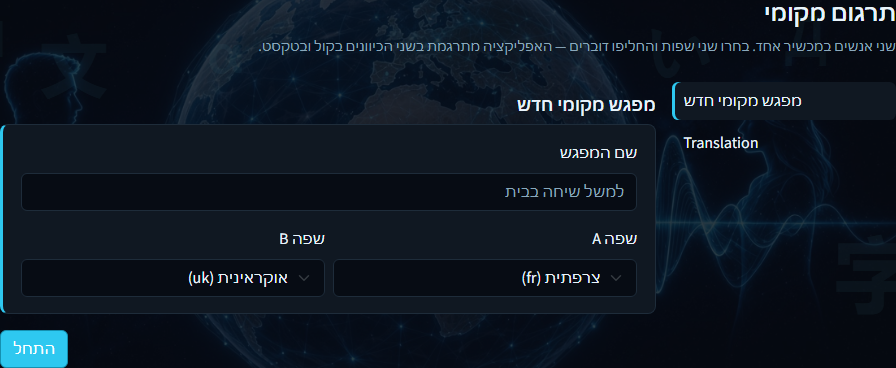
- שם המפגש
- תווית למפגש הפנים אל פנים הזה ברשימת החדרים שלכם (לדוגמה „שיחה בבית”).
- שפה א'
- השפה הראשונה בזוג. בדרך כלל שפת הדובר הראשון; האפשרויות הן שפות עם TTS נתמך במכשיר.
- שפה ב'
- השפה השנייה. חייבת להיות שונה משפה א' כדי שהמפגש יוכל לתרגם לשני הכיוונים.
תרגום
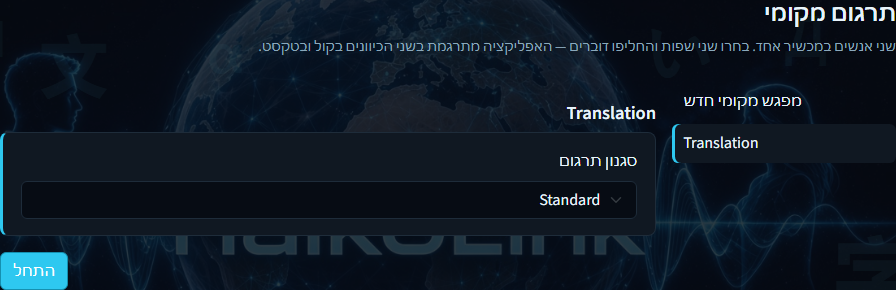
- סגנון תרגום
- אותן הגדרות טון כמו במצבים האחרים (רגיל, חברים וכן הלאה). מפגשים מקומיים אינם מציגים בעמוד זה בקרות מתרגם או מונחים.
הרצאות וכנסים
הרצאות מאפשרות למרצה אחד להציג בפני מאזינים רבים עם כתוביות חיות לכל שפת אורח. אורחים יכולים להצטרף דרך קישור ללא חשבון. ייתכן שתחול עלות התחלה — ראו תמחור.
- פתחו הרצאות → יצירת הרצאה ומלאו את לוח המרצה (שם, לוח זמנים, משך, שפה).
- הגדירו גישה, השתתפות (קישור פתוח או אורחים בשמם), הפקה והקלטה.
- בחרו שפות טקסט/אודיו, מתרגם, סגנון ואופציונלית מונחים; עיינו בעלות.
- צרו, העתיקו את קישורי ההצטרפות, ואז פתחו את חדר ההרצאה כדי להתחיל כשתהיו מוכנים.
מרצה
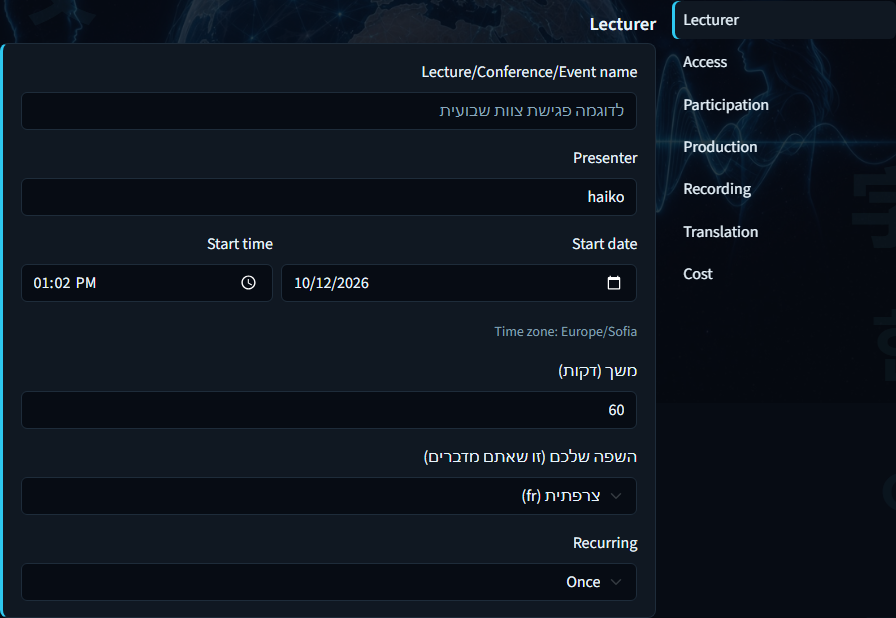
- שם הרצאה / כנס / אירוע
- הכותרת הציבורית של האירוע המוצגת לאורחים וברשימת ההרצאות שלכם.
- מציג
- השם המוצג כדובר. ממולא מראש משם התצוגה בפרופיל שלכם כשהוא זמין.
- תאריך ושעת התחלה
- התחלה מתוכננת בשעון מקומי. רמז אזור הזמן מציג את אזור ה-IANA של הדפדפן שלכם; השרת שומר ב-UTC.
- משך (דקות)
- משך מתוכנן (15–480 דקות). משמש להערכת העלות בלוח העלות.
- השפה שלכם (השפה שבה אתם מדברים)
- השפה שבה ידבר המרצה. קובעת את שפות הטקסט המוגדרות כברירת מחדל למאזינים.
- חוזר
- פעם אחת, יומי, שבועי או חודשי — כיצד האירוע מתוזמן למפגשים חוזרים.
גישה
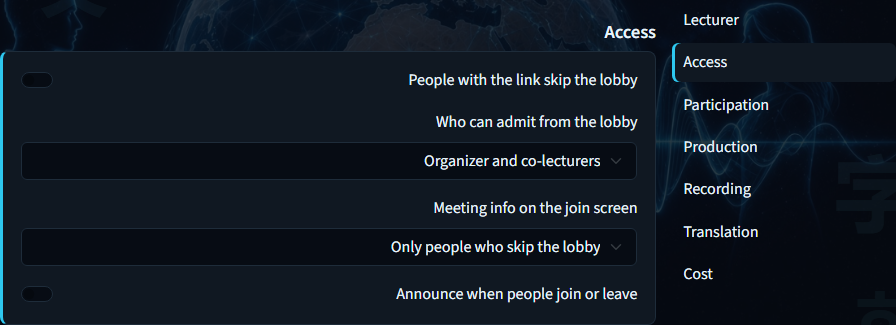
- בעלי הקישור מדלגים על חדר ההמתנה
- כשמופעל, בעלי הקישור נכנסים בלי להמתין לאישור. כשכבוי, הם ממתינים בחדר ההמתנה עד שיתקבלו.
- מי יכול לקבל מחדר ההמתנה
- המארגן בלבד, או המארגן והמרצים המשותפים — מי רשאי לאשר כניסת אורחים הממתינים.
- פרטי הפגישה במסך ההצטרפות
- קובע מי רואה את פרטי הפגישה במסך ההצטרפות: רק אורחים שדילגו על ההמתנה, כולם או אף אחד.
- הכרזה על הצטרפות / עזיבה
- כשמופעל, החדר מכריז כשאנשים מצטרפים או עוזבים.
השתתפות
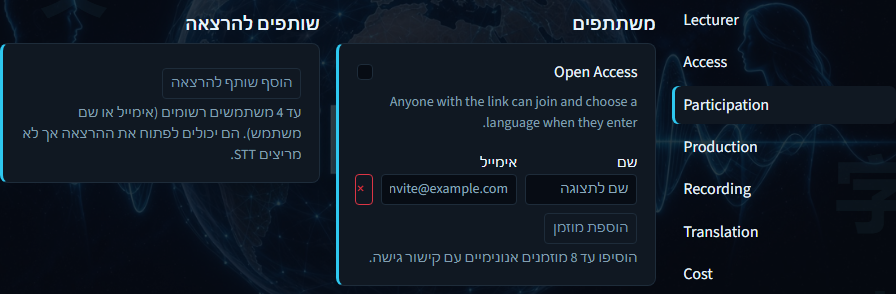
- גישה פתוחה
- כל מי שיש לו את קישור הגישה הפתוחה יכול להצטרף. שורות האורחים בשמם מוסתרות כשהאפשרות מופעלת.
- אורחים בשמם (שם + אימייל)
- עד שמונה אורחים עם קישורי הצטרפות אישיים. אורחים אינם צריכים חשבון LazyTalk.
- מרצים משותפים
- עד ארבעה משתמשים רשומים (אימייל או שם משתמש). הם יכולים לסייע בהנחיית ההרצאה, אך אינם משתמשים בחיוב ה-STT של המרצה באותו אופן.
הפקה
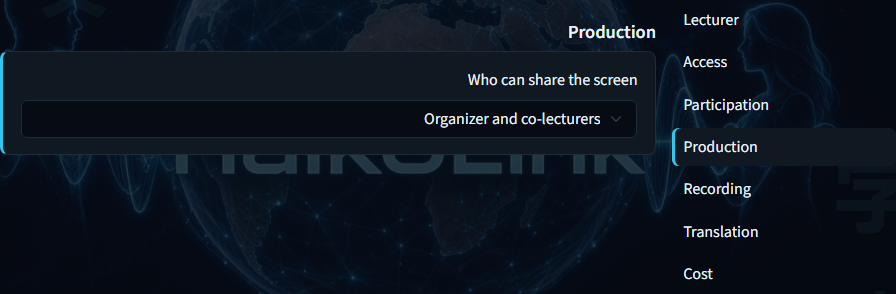
- מי יכול לשתף מסך
- המארגן בלבד, או המארגן והמרצים המשותפים — מי רשאי להתחיל שיתוף מסך במהלך ההרצאה.
הקלטה
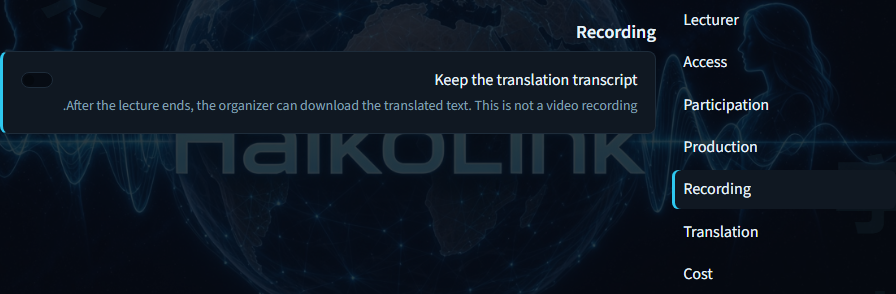
- שמירת תמלול התרגום
- שומר תמלול טקסט של התרגומים להורדה לאחר סיום ההרצאה. זו אינה הקלטת וידאו.
תרגום
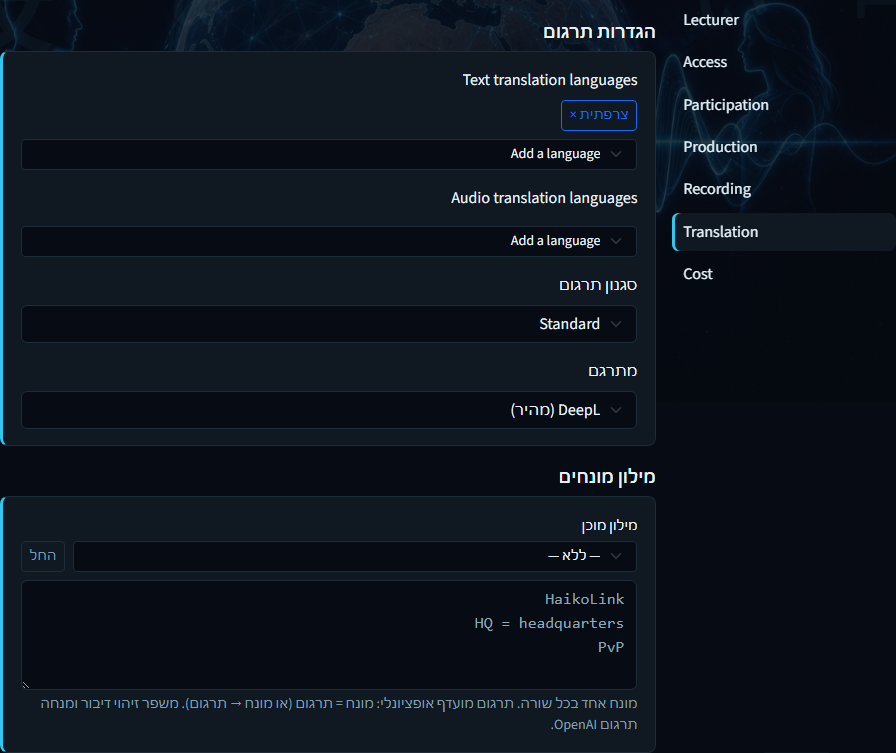
- שפות טקסט
- שפות לכתוביות חיות / תרגום מכונה (MT) של טקסט עבור המאזינים. נדרשת לפחות אחת.
- שפות אודיו
- שפות שבהן המאזינים מקבלים דיבור מסונתז (TTS). חייבות להיות תת-קבוצה של שפות הטקסט.
- סגנון תרגום
- הגדרת טון לתרגומי ההרצאה (אותו קטלוג כמו בחדרים).
- מתרגם
- ספק MT לשפות האורחים. משפיע על האיכות, ההשהיה והערכת העלות.
- מילון מונחים
- הגדרה מוכנה אופציונלית + מונחים מותאמים אישית, כדי ששמות ומילים מקצועיות יישארו עקביים בכתוביות ובדיבור.
עלות
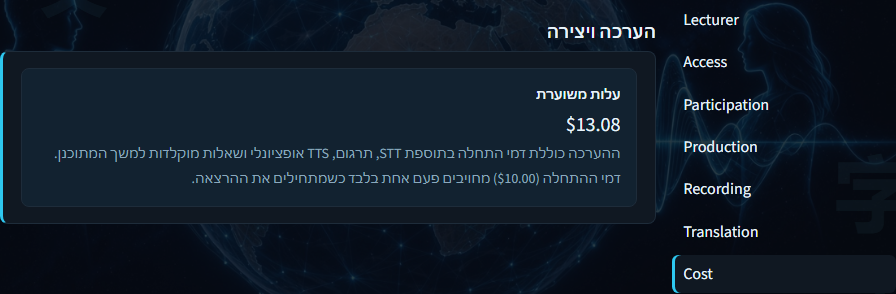
- עלות מוערכת
- הערכה לקריאה בלבד לפי משך, שפות והגדרות המתרגם (עלות התחלה + רכיבי שימוש).
- עלות התחלה
- מחויבת פעם אחת כשההרצאה מתחילה בפועל — בנפרד מהחיוב לדקה.
לאחר היצירה, העתיקו את קישורי הגישה הפתוחה או הקישורים האישיים לכל אורח לפני שתשתפו אותם. אפשר לפתוח מחדש את ההרצאה מתוך הרצאות או חדרים.
ארנק וחיוב
הארנק שלכם משלם את דמי האתר החודשיים ואת השימוש לפי דקה. טענו אותו בחבילה קבועה, ואז השתמשו בחדרים ובהרצאות עד שהיתרה נמוכה.
- פתחו חיוב כשאתם מחוברים ובדקו את היתרה.
- השתמשו בהוספת כספים כדי לבחור חבילה ולטעון.
- עיינו בתנאים, וכשהם קיימים, בשימוש לפי חדר ובפעילות אחרונה.
יתרה
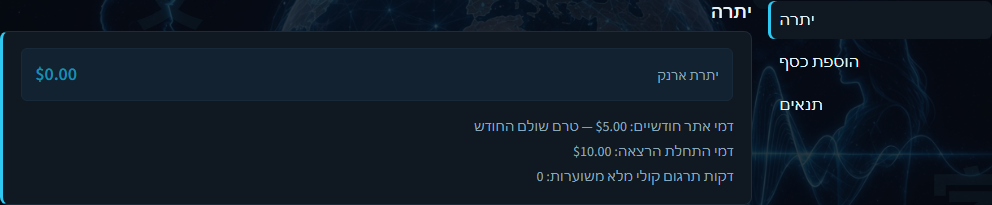
- יתרה
- הסכום הנוכחי ששולם מראש בארנק ב-USD, זמין לעמלות ולשימוש.
- דמי חודשיים
- דמי האתר לחודש הנוכחי, מוצגים כשולמו או לא שולמו.
- עלות התחלת הרצאה
- סכום המחויב פעם אחת כשאתם מתחילים הרצאה (מוצג לצורכי תכנון).
- דקות קול מלא שנותרו (הערכה)
- הערכה גסה לכמה דקות של קול חי מלא היתרה שלכם עדיין יכולה לכסות.
הוספת כספים
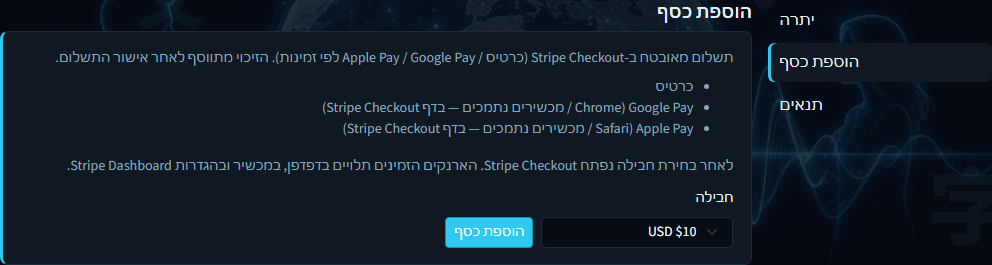
- חבילה
- סכום טעינה קבוע ב-USD (לדוגמה $10, $25, $50, $100).
- הוספת כספים
- שולח את הטעינה. בפיתוח ייתכן שהיא מדומה; בייצור היא פותחת את מסך התשלום שהוגדר (כרטיס / ארנק).
תנאים

- תנאי הארנק
- כיצד נעשה שימוש באשראי ששולם מראש לעמלות ולשימוש. הנוסח המשפטי המלא מקושר מעמודי החיוב והמידע המשפטי.
- מדיניות החזרים
- סיכום מתי חלים החזרים. תמיד בדקו את התנאים ומדיניות הפרטיות המקושרים לנוסח המחייב.
הלשוניות שימוש לפי חדר ופעילות אחרונה מופיעות לאחר שיש לכם חיובי מפגשים או חיובים בפנקס. הערכות מחירים ציבוריות זמינות גם בעמוד התמחור.