
Helpcentrum
Handleidingen met schermafbeeldingen en uitleg bij de velden voor elke LazyTalk-modus.
Aan de slag
Maak een account aan, stort geld op uw wallet en start vervolgens een chatroom. De onderstaande stappen komen overeen met de schermen die u te zien krijgt.
- Registreer u met uw e-mailadres en bevestig de link die wij u toesturen.
- Open na activering het gedeelte ‘Facturering’ en vul uw portemonnee aan.
- Maak een ruimte aan (spraak of ondertiteling) en nodig een geregistreerde deelnemer uit.
- Geef toestemming voor het gebruik van de microfoon (en de camera indien u video gebruikt) wanneer de browser hierom vraagt.
- Spreek op natuurlijke wijze — de vertaling en ondertitels volgen in realtime.
Registratievelden
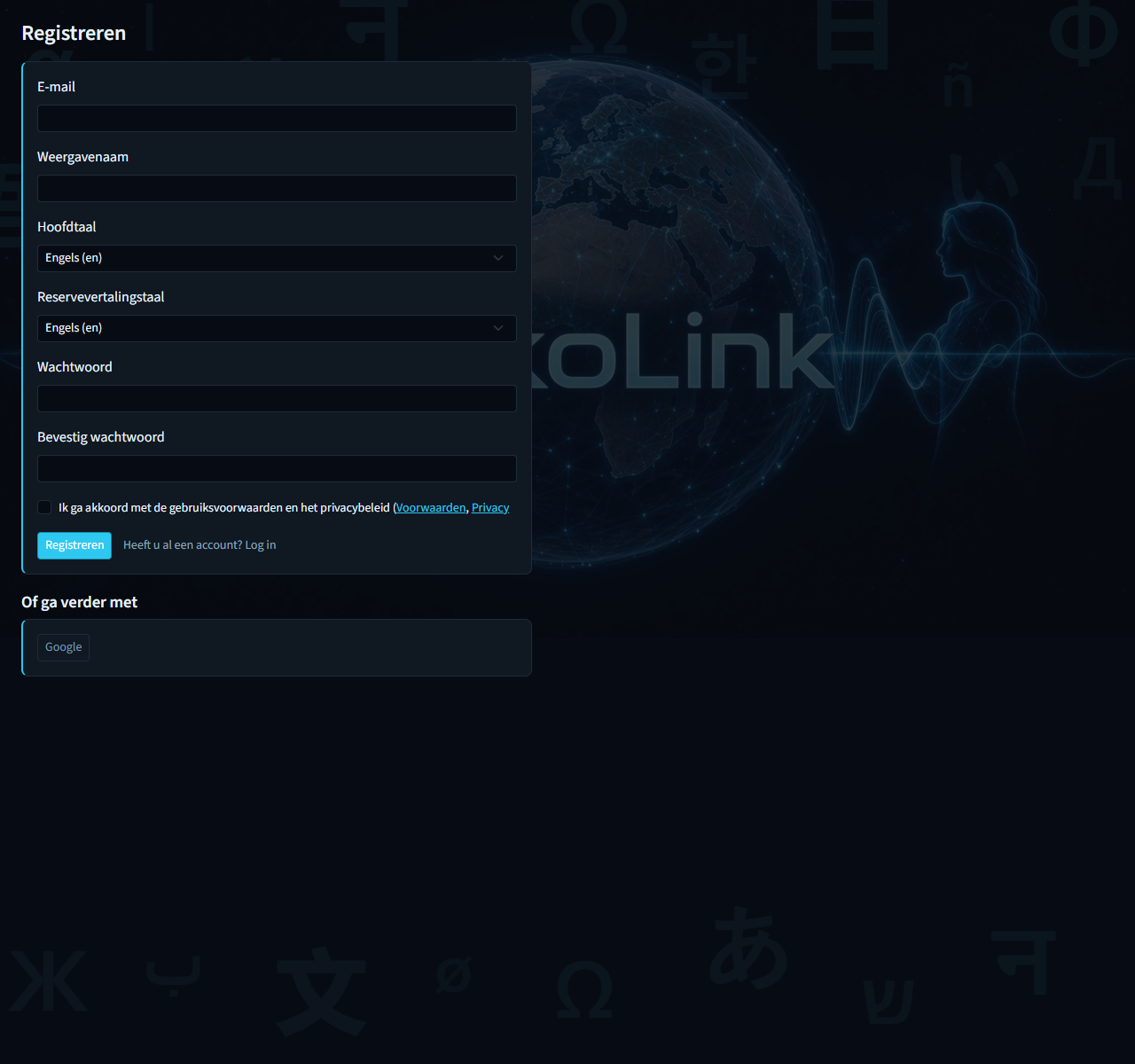
- Uw aanmeldadres. Wij sturen hier een bevestigingslink naartoe voordat u gebruik kunt maken van betaalde functies.
- Weergavenaam
- Hoe u voor anderen wordt weergegeven in chatrooms en lezingen. U kunt dit later wijzigen in uw profiel.
- Hoofdtaal
- De taal die u gewoonlijk spreekt. Bij nieuwe ruimtes en lezingen wordt dit automatisch ingevuld als uw gesproken taal.
- Reservevertalingstaal
- Voorkeurstaal voor vertalingen wanneer deze niet expliciet is ingesteld tijdens een sessie.
- Wachtwoord / Bevestig wachtwoord
- Kies een sterk wachtwoord en bevestig dit. U kunt zich ook aanmelden via ondersteunde externe providers, indien deze zijn ingeschakeld.
- Ga akkoord met de voorwaarden
- Verplicht. Opent de links naar de Algemene voorwaarden en het Privacybeleid, zodat u deze kunt doornemen voordat u het account aanmaakt.
Herlaad na het inloggen
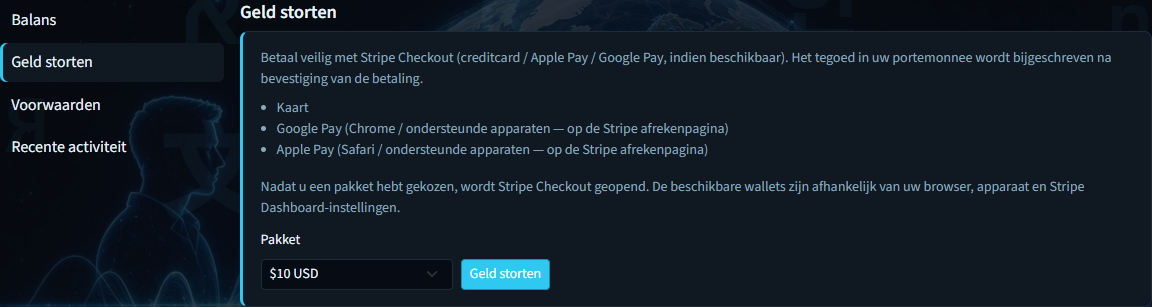
Kies een USD-pakket en voeg geld toe voordat u betaalde kamers aanmaakt. Zie ‘Portemonnee en facturering’ voor elk saldo-veld.
Live spraakvertaling
Live-spraakruimtes zijn bedoeld voor twee personen. Elk van hen hoort een gesproken vertaling in zijn of haar eigen taal; het origineel kan op een lager volume hoorbaar blijven. Ook de getypte chat wordt vertaald.
- Open Kamers → Kamer aanmaken en kies Live vertaling.
- Stel de naam van de ruimte en uw taal in, en nodig een geregistreerde gebruiker uit.
- Pas de vertaalstijl, de vertaler, de bijschriften en de optionele terminologie aan.
- Maak de ruimte aan en open deze, en gebruik vervolgens de functies voor dempen, camera en scherm delen in de werkbalk van het gesprek.
Kamertype
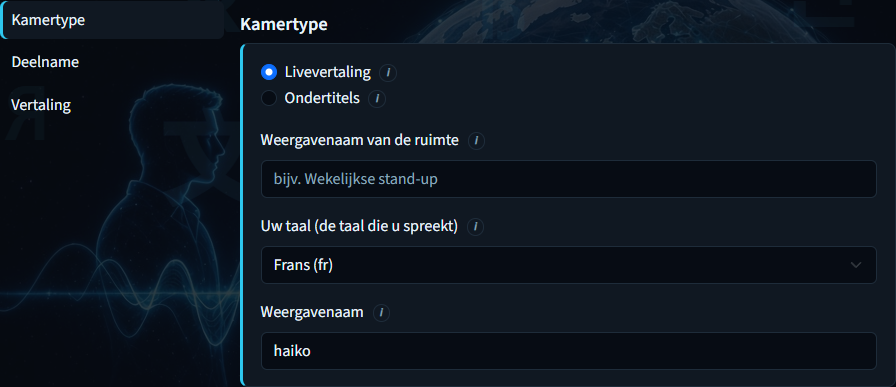
- Livevertaling
- Volledig spraakgesprek tussen twee personen met gesproken vertaling (TTS), inclusief ondertiteling en chat.
- Ondertitels
- Hetzelfde 1:1-gesprek met live ondertiteling in plaats van gesproken vertaling — doorgaans stiller en goedkoper per minuut.
- Weergavenaam van de ruimte
- Titel die wordt weergegeven in uw kameroverzicht en aan de genodigde. Deze moet uniek zijn voor uw account.
- Uw taal (de taal die u spreekt)
- De taal waarin u in de microfoon zult spreken. Indien beschikbaar, worden de velden vooraf ingevuld op basis van de primaire taal in uw profiel.
- Weergavenaam
- Uw naam binnen de sessie (opgeslagen in de browser). Los van de titel van de ruimte.
Deelname
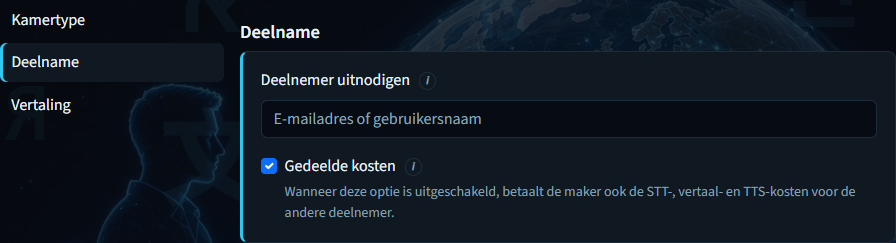
- Deelnemer uitnodigen
- E-mailadres of gebruikersnaam van een geregistreerde LazyTalk-gebruiker. De uitgenodigde persoon moet al over een account beschikken.
- Gedeelde kosten
- Wanneer deze functie is ingeschakeld, worden de kosten gedeeld zoals beschreven op het formulier. Wanneer deze functie is uitgeschakeld, betaalt u als maker de kosten voor STT/MT/TTS voor beide deelnemers.
Vertaling
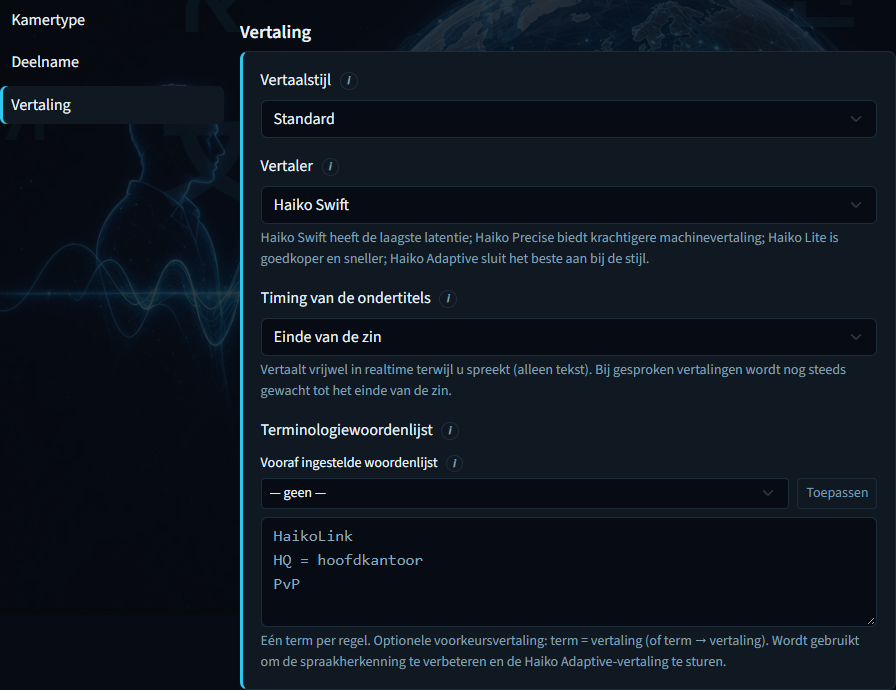
- Vertaalstijl
- Toonvoorinstellingen zoals Standaard, Vrienden, Collega’s, Gaming of Ultranatuurlijk. Bepalen hoe het model de vertalingen formuleert.
- Vertaler
- Aanbieder van machinevertalingen: Haiko Swift, Haiko Precise, Haiko Lite of Haiko Adaptive. Een hogere kwaliteit kan meer kosten en een lichte vertraging met zich meebrengen.
- Timing van de ondertitels
- Het einde van een zin wacht op een natuurlijke pauze; dankzij updates in bijna realtime verschijnen ondertitels eerder, terwijl u nog aan het spreken bent.
- Terminologie-instellingen + Toepassen
- Optionele samengestelde woordenlijst (Zakelijk, IT, Gezondheidszorg, Juridisch, Financiën, Gaming). Voeg deze toe aan het terminologieveld.
- Terminologie
- Aangepaste termen en voorkeursvertalingen. Wordt gebruikt om de spraakherkenning te verbeteren en de Haiko Adaptive MT consistent te houden voor domein-specifieke termen.
Stijl- en terminologiecatalogi worden gedeeld met lezingen. Kies ‘Standaard’ indien u twijfelt.
Ondertitelingsruimtes
Voor ondertitelingsruimtes wordt hetzelfde aanmaakformulier gebruikt als voor live spraak, maar de nadruk ligt op live ondertiteling in plaats van gesproken TTS. Dit is handig voor rustigere of goedkopere sessies, waarbij de video, de audio van de gesprekspartner en de chat behouden blijven.
- Open Kamers → Kamer aanmaken en kies Ondertitels.
- Stel de naam van de ruimte en uw taal in, en nodig een geregistreerde gebruiker uit.
- Stel de timing van de ondertitels en de vertaalopties (stijl, vertaler, terminologie) in.
- Maken en openen — ondertitels verschijnen terwijl u spreekt; de kosten per minuut zijn doorgaans lager dan bij volledige spraakvertaling.
Kamertype
- Livevertaling
- Volledig spraakgesprek tussen twee personen met gesproken vertaling (TTS), inclusief ondertiteling en chat.
- Ondertitels
- Hetzelfde 1:1-gesprek met live ondertiteling in plaats van gesproken vertaling — doorgaans stiller en goedkoper per minuut.
- Weergavenaam van de ruimte
- Titel die wordt weergegeven in uw kameroverzicht en aan de genodigde. Deze moet uniek zijn voor uw account.
- Uw taal (de taal die u spreekt)
- De taal waarin u in de microfoon zult spreken. Indien beschikbaar, worden de velden vooraf ingevuld op basis van de primaire taal in uw profiel.
- Weergavenaam
- Uw naam binnen de sessie (opgeslagen in de browser). Los van de titel van de ruimte.
Deelname
- Deelnemer uitnodigen
- E-mailadres of gebruikersnaam van een geregistreerde LazyTalk-gebruiker. De uitgenodigde persoon moet al over een account beschikken.
- Gedeelde kosten
- Wanneer deze functie is ingeschakeld, worden de kosten gedeeld zoals beschreven op het formulier. Wanneer deze functie is uitgeschakeld, betaalt u als maker de kosten voor STT/MT/TTS voor beide deelnemers.
Vertaling
- Vertaalstijl
- Toonvoorinstellingen zoals Standaard, Vrienden, Collega’s, Gaming of Ultranatuurlijk. Bepalen hoe het model de vertalingen formuleert.
- Vertaler
- Aanbieder van machinevertalingen: Haiko Swift, Haiko Precise, Haiko Lite of Haiko Adaptive. Een hogere kwaliteit kan meer kosten en een lichte vertraging met zich meebrengen.
- Timing van de ondertitels
- Het einde van een zin wacht op een natuurlijke pauze; dankzij updates in bijna realtime verschijnen ondertitels eerder, terwijl u nog aan het spreken bent.
- Terminologie-instellingen + Toepassen
- Optionele samengestelde woordenlijst (Zakelijk, IT, Gezondheidszorg, Juridisch, Financiën, Gaming). Voeg deze toe aan het terminologieveld.
- Terminologie
- Aangepaste termen en voorkeursvertalingen. Wordt gebruikt om de spraakherkenning te verbeteren en de Haiko Adaptive MT consistent te houden voor domein-specifieke termen.
Stijl- en terminologiecatalogi worden gedeeld met lezingen. Kies ‘Standaard’ indien u twijfelt.
Lokaal (één apparaat)
De lokale vertaling is bedoeld voor twee personen die één telefoon of laptop delen. Spreek om de beurt; de app vertaalt in beide richtingen, zowel mondeling als schriftelijk. Ideaal voor reizen en persoonlijke ontmoetingen.
- Open ‘Lokale vertaling’ in de zijbalk.
- Geef de sessie een naam en kies taal A en taal B (deze moeten verschillend zijn).
- Stel desgewenst de vertaalstijl in en klik vervolgens op ‘Start’.
Nieuwe lokale sessie
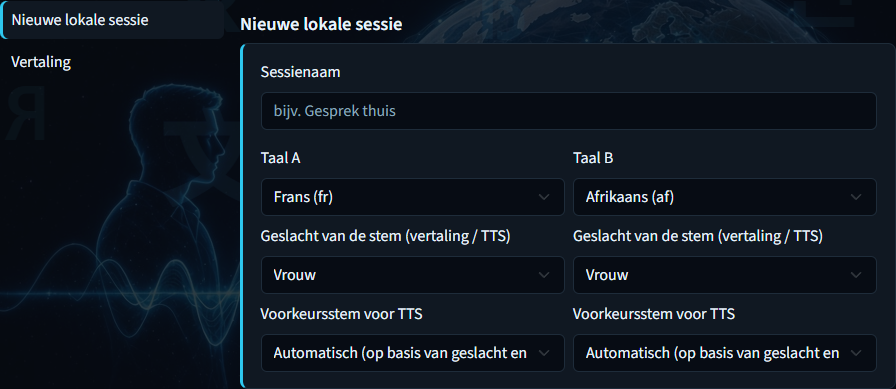
- Sessienaam
- Geef deze persoonlijke sessie een naam in uw kameroverzicht (bijvoorbeeld „Gesprek thuis“).
- Taal A
- De eerste taal in het taalpaar. Meestal de taal van de eerste spreker; de opties zijn talen waarvoor TTS op het apparaat wordt ondersteund.
- Taal B
- Tweede taal. Deze moet verschillen van taal A, zodat de sessie in beide richtingen kan vertalen.
Vertaling
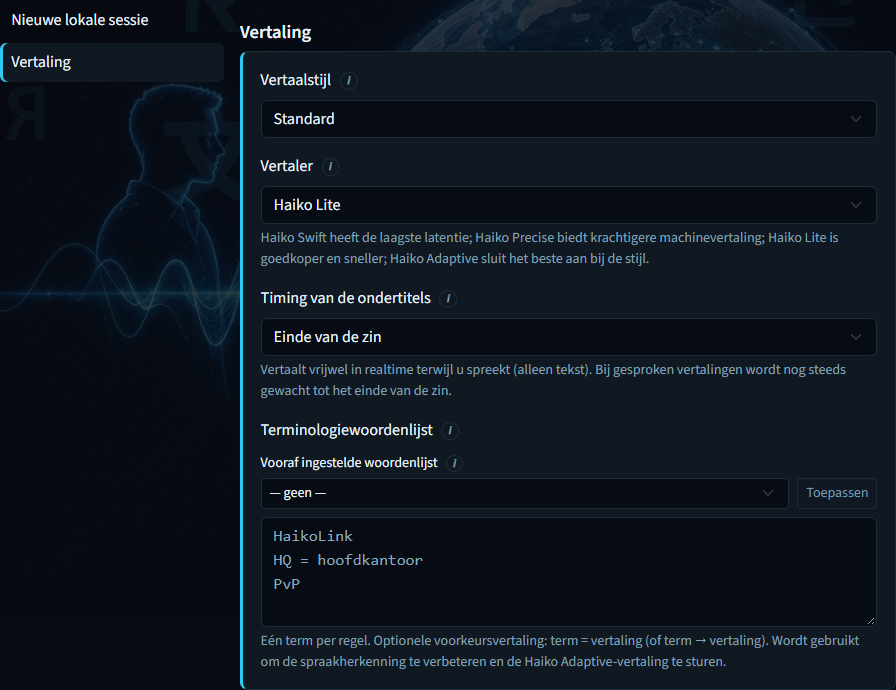
- Vertaalstijl
- Dezelfde toonvoorinstellingen als bij andere modi (Standaard, Vrienden, enzovoort). Bij lokale sessies worden op deze pagina geen instellingen voor vertalers of terminologie weergegeven.
Lezingen en conferenties
Via lezingen kan één spreker een presentatie geven aan een groot aantal luisteraars, met live ondertiteling in de taal van elke gast. Gasten kunnen via een link deelnemen zonder dat zij een account nodig hebben. Er kunnen opstartkosten van toepassing zijn — zie Prijzen.
- Open ‘Lezingen’ → Maak een lezing aan en vul het paneel ‘Docent’ in (naam, tijdschema, duur, taal).
- Configureer Toegang, Deelname (open link of genodigden), Productie en Opname.
- Kies de tekst- en audiotalen, de vertaler, de stijl en eventuele terminologie; controleer de kosten.
- Maak de koppelingen aan, kopieer ze en open vervolgens de collegezaal om te beginnen wanneer u er klaar voor bent.
Docent
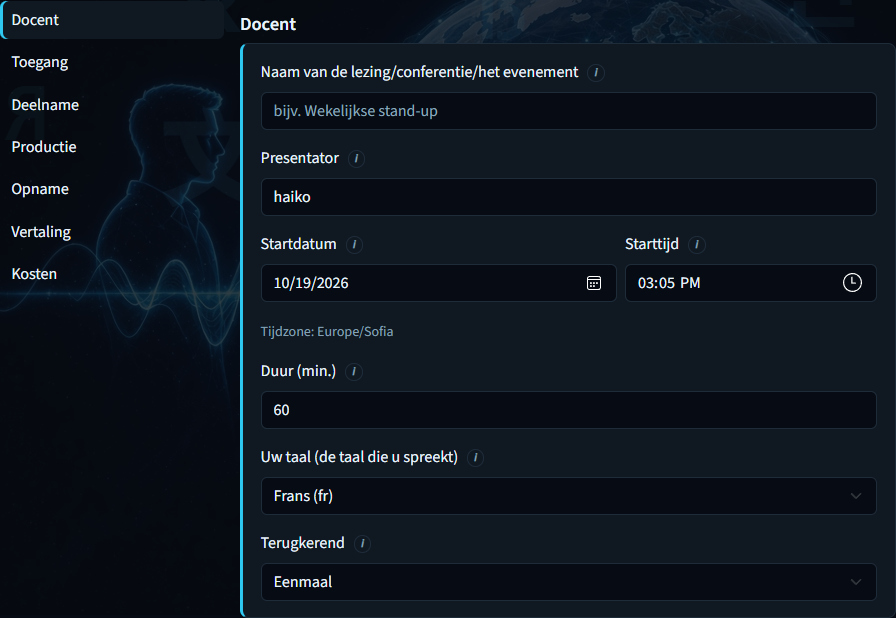
- Naam van de lezing / conferentie / het evenement
- Openbare titel van het evenement die aan gasten wordt getoond en in uw lezingenlijst wordt weergegeven.
- Presentator
- De naam die als spreker wordt weergegeven. Indien beschikbaar, wordt deze automatisch ingevuld op basis van de weergavenaam in uw profiel.
- Startdatum en -tijd
- Geplande lokale start. De tijdzone-indicatie geeft de IANA-tijdzone van uw browser weer; de server slaat UTC op.
- Duur (min.)
- Geplande duur (15–480 minuten). Wordt gebruikt voor de kostenraming in het paneel ‘Kosten’.
- Uw taal (de taal die u spreekt)
- De taal waarin de spreker zal spreken. Hiermee worden de standaardteksttalen voor de luisteraars ingesteld.
- Terugkerend
- Eenmalig, dagelijks, wekelijks of maandelijks — hoe de gebeurtenis is gepland voor herhalingen.
Toegang
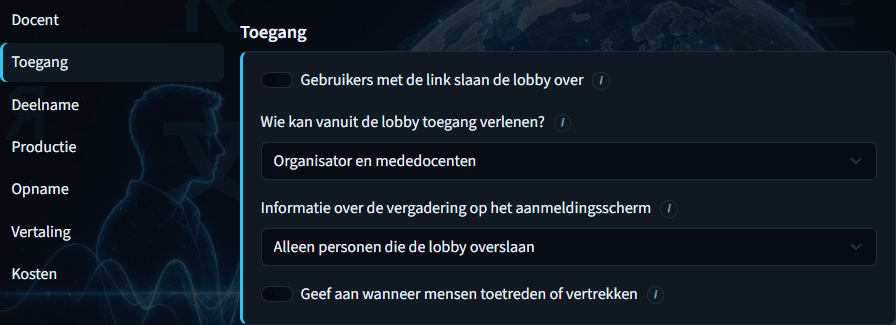
- Gebruikers met de link slaan de lobby over
- Wanneer de functie is ingeschakeld, hebben houders van een link direct toegang zonder te hoeven wachten op toelating. Wanneer de functie is uitgeschakeld, wachten zij in de lobby totdat zij worden toegelaten.
- Wie kan vanuit de lobby toegang verlenen?
- Alleen de organisator, of de organisator en mededocenten — die wachtende gasten mogen toelaten.
- Informatie over de vergadering op het aanmeldingsscherm
- Bepaal wie de vergaderdetails op het deelnamescherm kan zien: gasten met alleen-toegang, iedereen of niemand.
- Aankondiging van toetreding / uittreding
- Wanneer deze functie is ingeschakeld, geeft de ruimte een melding wanneer mensen toetreden of de ruimte verlaten.
Deelname
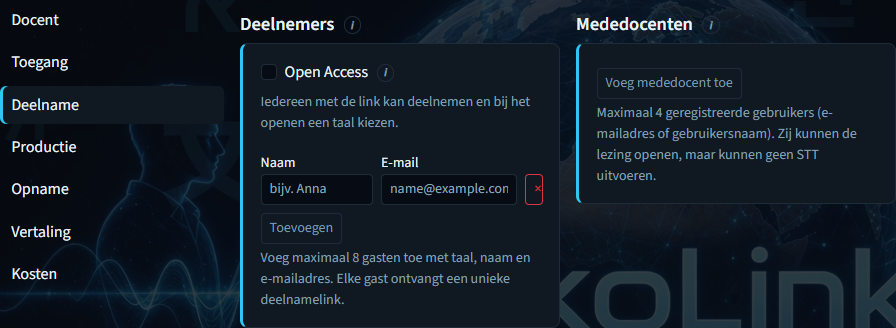
- Vrije toegang
- Iedereen met de openbaar toegankelijke link kan deelnemen. Rijen met genoemde gasten worden verborgen wanneer deze functie is ingeschakeld.
- Geregistreerde gasten (naam + e-mailadres)
- Maximaal acht gasten met persoonlijke deelnamelinks. Gasten hebben geen LazyTalk-account nodig.
- Mededocenten
- Maximaal vier geregistreerde gebruikers (e-mailadres of gebruikersnaam). Zij kunnen helpen bij het geven van de lezing, maar maken geen gebruik van de STT-facturering voor docenten op dezelfde wijze.
Productie
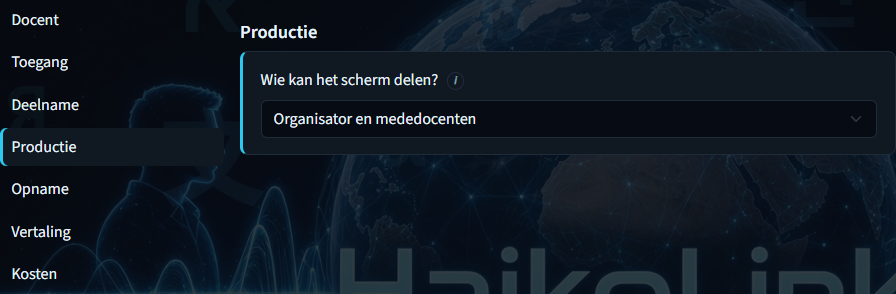
- Wie kan het scherm delen?
- Alleen de organisator, of de organisator en mededocenten — die tijdens de lezing het scherm kunnen delen.
Opname
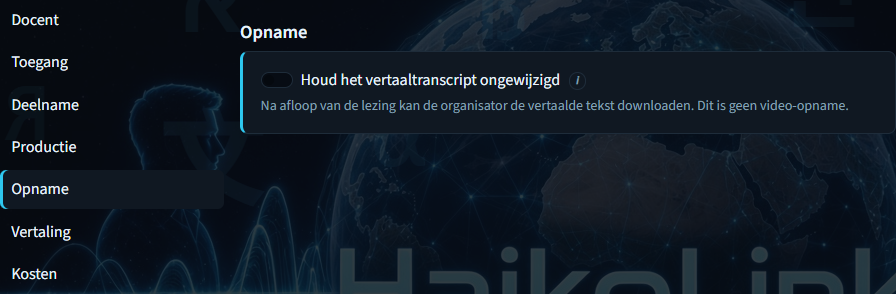
- Houd het vertaaltranscript ongewijzigd
- Slaat een tekstversie van de vertalingen op, die na afloop van de lezing kan worden gedownload. Dit is geen video-opname.
Vertaling
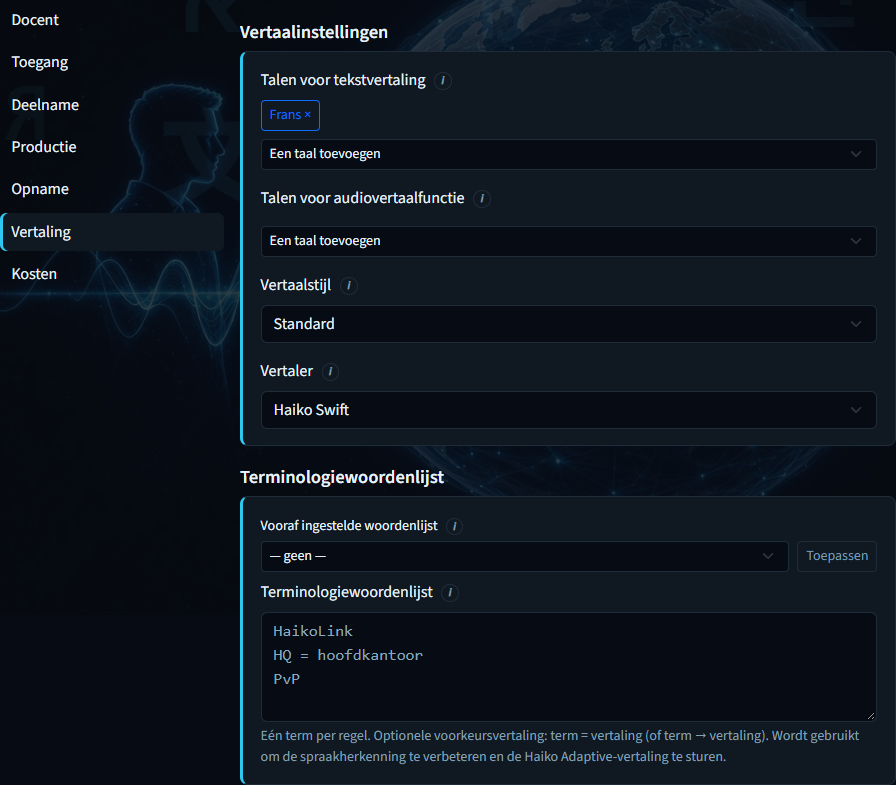
- Teksttalen
- Talen voor live ondertiteling / machinevertaling van tekst voor luisteraars. Er is ten minste één taal vereist.
- Audiotalen
- Talen waarin TTS-uitgesproken tekst aan luisteraars wordt aangeboden. Dit moet een subset zijn van de teksttalen.
- Vertaalstijl
- Vooraf ingestelde toon voor lezingvertalingen (dezelfde catalogus als voor ruimtes).
- Vertaler
- MT-aanbieder voor gasttalen. Dit is van invloed op de kwaliteit, de vertraging en de kostenraming.
- Terminologiewoordenlijst
- Optionele voorinstellingen + aangepaste termen, zodat namen en domeinwoorden consistent blijven in bijschriften en gesproken tekst.
Kosten
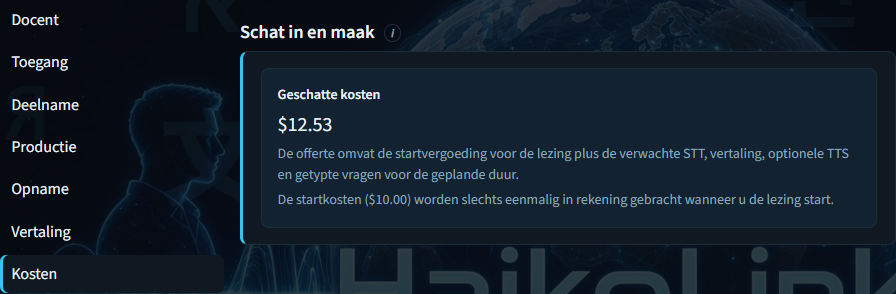
- Geschatte kosten
- Schatting (alleen ter informatie) op basis van duur, talen en vertalersinstellingen (starttarief + gebruikscomponenten).
- Starttarief
- Er wordt eenmalig in rekening gebracht wanneer de lezing daadwerkelijk begint — los van het verbruik per minuut.
Kopieer na het aanmaken de openbaar toegankelijke of per gast geldende deelnamelinks voordat u deze deelt. U kunt de lezing opnieuw openen via ‘Lezingen’ of ‘Ruimtes’.
Portemonnee en facturering
Uw portemonnee betaalt de maandelijkse sitekosten en de kosten per minuut. Laad uw account op met een vast pakket en maak vervolgens gebruik van de ruimtes en lezingen totdat het saldo bijna op is.
- Open ‘Facturering’ terwijl u bent ingelogd en controleer het saldo.
- Gebruik ‘Tegoed toevoegen’ om een pakket te kiezen en uw tegoed aan te vullen.
- Controleer de Algemene voorwaarden en, indien aanwezig, het gebruik per kamer en de recente activiteiten.
Balans

- Balans
- Huidig saldo in USD op de prepaid-portemonnee, beschikbaar voor kosten en gebruik.
- Maandelijkse kosten
- De sitevergoeding voor de huidige maand, weergegeven als betaald of onbetaald.
- Inschrijfgeld voor de lezing
- Bedrag dat eenmalig in rekening wordt gebracht wanneer u een lezing start (weergegeven ter planning).
- Geschatte resterende minuten voor volledige spraakvertaling
- Een ruwe schatting van het aantal minuten live-gesprekken dat u nog kunt voeren met uw resterende tegoed.
Geld storten
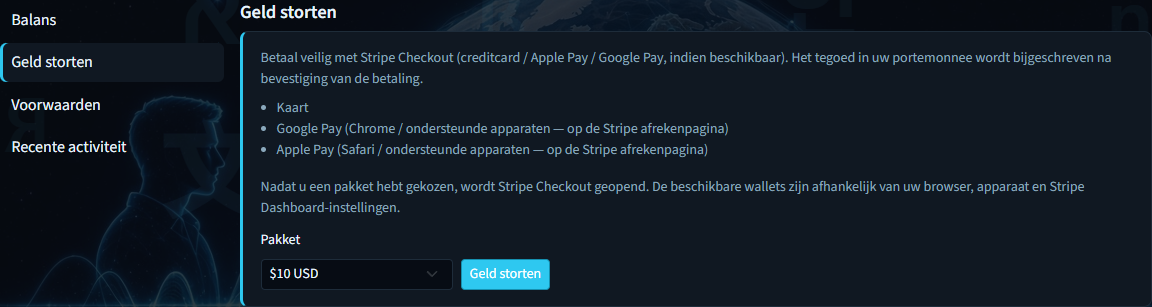
- Pakket
- Vast bedrag voor het opwaarderen in USD (bijvoorbeeld $10, $25, $50, $100).
- Geld storten
- De herlaadtransactie wordt verzonden. Tijdens de ontwikkeling kan dit worden gesimuleerd; in de productieomgeving wordt het geconfigureerde afrekenproces geopend (betaling via kaart of digitale portemonnee).
Voorwaarden

- Voorwaarden met betrekking tot de portemonnee
- Hoe prepaidtegoed wordt gebruikt voor kosten en gebruik. De volledige juridische tekst is via links te raadplegen op de pagina’s ‘Facturering’ en ‘Juridisch’.
- Restitutiebeleid
- Overzicht van de gevallen waarin restitutie van toepassing is. Raadpleeg altijd de gekoppelde Algemene Voorwaarden en het Privacybeleid voor de bindende tekst.
De tabbladen ‘Gebruik per kamer’ en ‘Recente activiteiten’ verschijnen zodra er kosten voor een sessie of in het grootboek zijn geboekt. Openbare prijsramingen vindt u ook op de pagina ‘Prijzen’.