
Hilfezentrum
Anleitungen mit Screenshots und Erläuterungen zu den einzelnen Feldern für jeden LazyTalk-Modus.
Erste Schritte
Erstellen Sie ein Konto, laden Sie Guthaben auf Ihr Wallet und eröffnen Sie anschließend einen Raum. Die folgenden Schritte entsprechen den Bildschirmanzeigen, die Ihnen angezeigt werden.
- Registrieren Sie sich mit Ihrer E-Mail-Adresse und bestätigen Sie den Link, den wir Ihnen zusenden.
- Öffnen Sie nach der Aktivierung den Bereich „Abrechnung“ und laden Sie Ihr Guthaben auf.
- Erstellen Sie einen Raum (Sprache oder Untertitel) und laden Sie einen registrierten Teilnehmer ein.
- Erlauben Sie die Nutzung des Mikrofons (und der Kamera, falls Sie Video verwenden), wenn der Browser Sie dazu auffordert.
- Sprechen Sie ganz natürlich – Übersetzung und Untertitel folgen in Echtzeit.
Registrierungsfelder
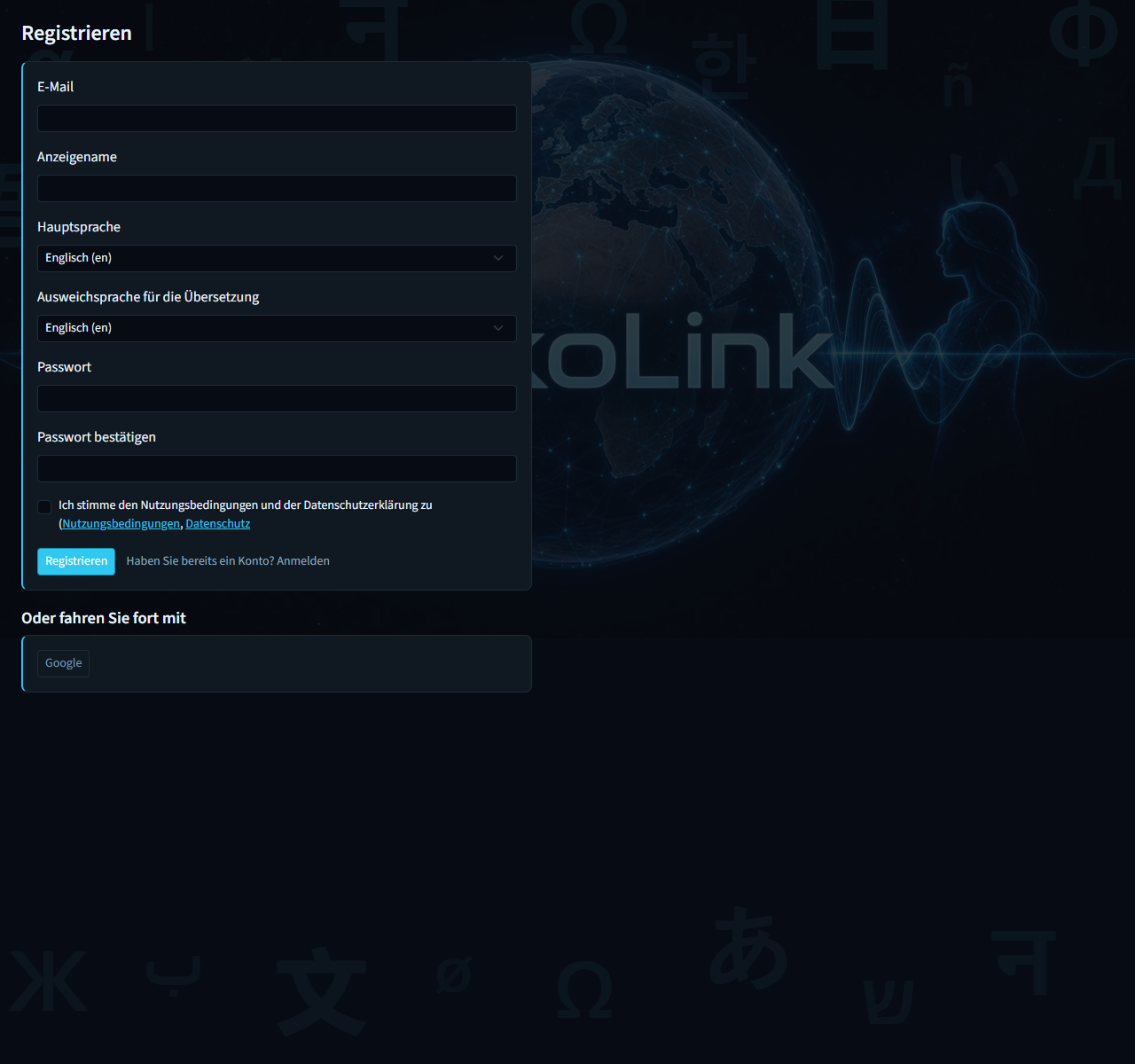
- Ihre Anmeldeadresse. Wir senden Ihnen hier einen Bestätigungslink, bevor Sie kostenpflichtige Funktionen nutzen können.
- Anzeigename
- So werden Sie für andere in Räumen und Vorlesungen angezeigt. Sie können dies später im Profil ändern.
- Hauptsprache
- Die Sprache, die Sie normalerweise sprechen. Bei neuen Räumen und Vorträgen wird hier automatisch Ihre gesprochene Sprache vorausgefüllt.
- Ausweichsprache für die Übersetzung
- Bevorzugte Sprache für Übersetzungen, wenn in einer Sitzung keine Sprache ausdrücklich festgelegt wurde.
- Passwort / Passwort bestätigen
- Wählen Sie ein sicheres Passwort und bestätigen Sie es. Sie können sich auch über unterstützte externe Anbieter anmelden, sofern diese aktiviert sind.
- Nutzungsbedingungen akzeptieren
- Erforderlich. Öffnet die Links zu den Nutzungsbedingungen und der Datenschutzerklärung, damit Sie diese vor der Erstellung des Kontos einsehen können.
Aufladen nach der Anmeldung
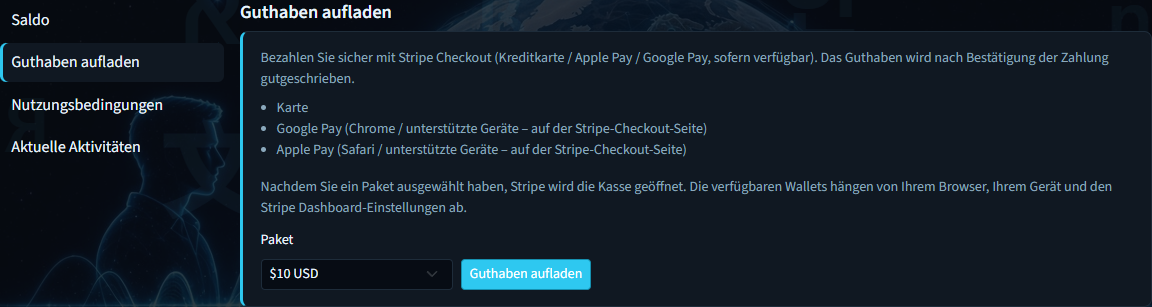
Wählen Sie ein USD-Paket aus und laden Sie Guthaben auf, bevor Sie kostenpflichtige Räume erstellen. Informationen zu den einzelnen Guthabenfeldern finden Sie unter „Wallet & Abrechnung“.
Live-Sprachübersetzung
Live-Sprachräume sind für zwei Personen vorgesehen. Jeder hört eine gesprochene Übersetzung in seiner Sprache; das Original kann bei geringerer Lautstärke weiterhin zu hören sein. Auch der schriftliche Chat wird übersetzt.
- Öffnen Sie „Räume“ → „Raum erstellen“ und wählen Sie „Live-Übersetzung“ aus.
- Legen Sie den Raumnamen und Ihre Sprache fest und laden Sie einen registrierten Nutzer ein.
- Passen Sie den Übersetzungsstil, den Übersetzer, die Bildunterschriften und die optionale Terminologie an.
- Erstellen und öffnen Sie den Raum und nutzen Sie anschließend die Funktionen „Stummschalten“, „Kamera“ und „Bildschirmfreigabe“ in der Anruf-Symbolleiste.
Zimmertyp
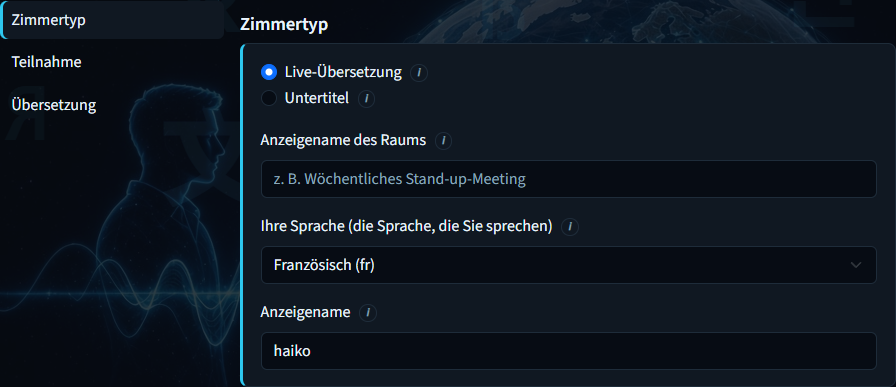
- Live-Übersetzung
- Vollständiges Telefonat zwischen zwei Personen mit gesprochener Übersetzung (TTS) sowie Untertiteln und Chat.
- Untertitel
- Das gleiche 1:1-Gespräch mit Live-Untertiteln anstelle einer gesprochenen Übersetzung – in der Regel leiser und kostengünstiger pro Minute.
- Anzeigename des Raums
- Dieser Titel wird in Ihrer Raumliste sowie für den Eingeladenen angezeigt. Er muss für Ihr Konto eindeutig sein.
- Ihre Sprache (die Sprache, die Sie sprechen)
- Die Sprache, in der Sie in das Mikrofon sprechen werden. Die Eingabe wird, sofern verfügbar, anhand der in Ihrem Profil angegebenen Hauptsprache vorab ausgefüllt.
- Anzeigename
- Ihr Name innerhalb der Sitzung (im Browser gespeichert). Getrennt vom Raumtitel.
Teilnahme
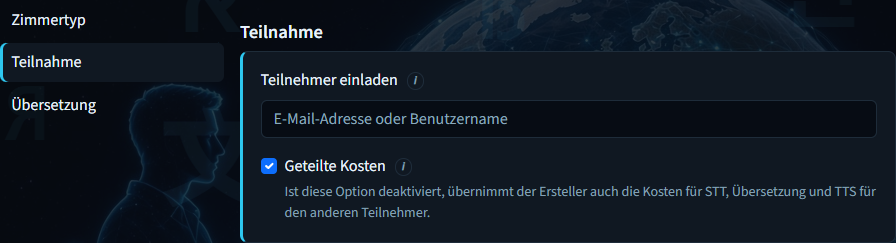
- Teilnehmer einladen
- E-Mail-Adresse oder Benutzername eines registrierten LazyTalk-Nutzers. Der Eingeladene muss bereits über ein Konto verfügen.
- Geteilte Kosten
- Wenn die Funktion aktiviert ist, werden die Kosten wie im Formular beschrieben geteilt. Wenn sie deaktiviert ist, übernehmen Sie als Ersteller die Kosten für STT/MT/TTS für beide Teilnehmer.
Übersetzung
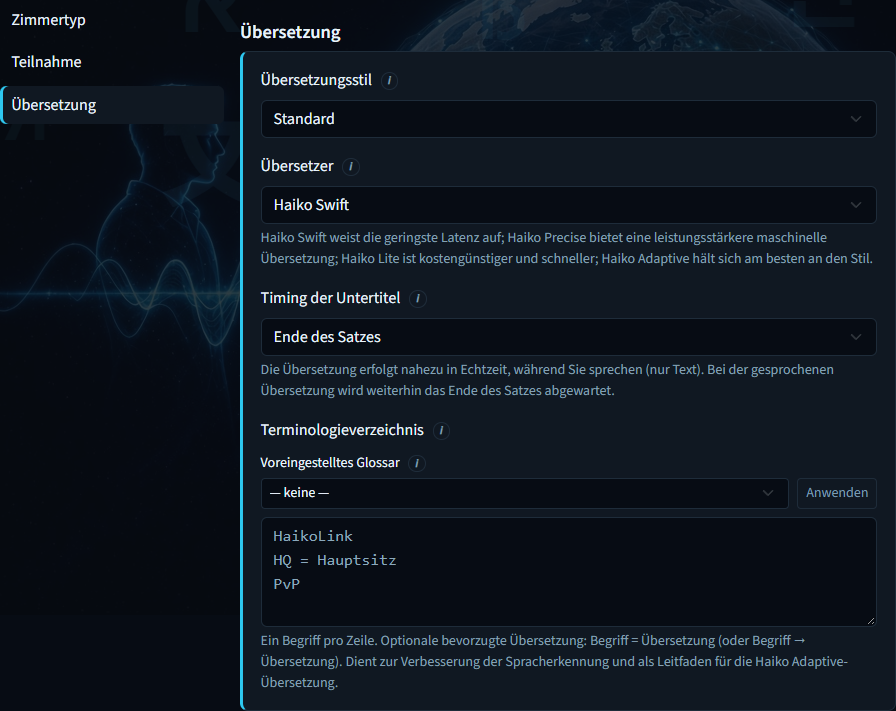
- Übersetzungsstil
- Tonfallvoreinstellungen wie „Standard“, „Freunde“, „Kollegen“, „Gaming“ oder „Ultra-natürlich“. Beeinflussen die Art und Weise, wie das Modell die Übersetzungen formuliert.
- Übersetzer
- Anbieter für maschinelle Übersetzung: Haiko Swift, Haiko Precise, Haiko Lite oder Haiko Adaptive. Eine höhere Qualität kann mit höheren Kosten und einer geringfügigen Verzögerung verbunden sein.
- Timing der Untertitel
- Am Ende eines Satzes wird auf eine natürliche Pause gewartet; dank der Aktualisierung nahezu in Echtzeit werden die Untertitel bereits angezeigt, während Sie noch sprechen.
- Terminologie voreinstellen + Übernehmen
- Optionales, kuratiertes Glossar (Wirtschaft, IT, Gesundheitswesen, Recht, Finanzen, Gaming). Fügen Sie den Text in das Terminologiefeld ein.
- Terminologie
- Benutzerdefinierte Begriffe und bevorzugte Übersetzungen. Dienen dazu, die Spracherkennung zu verbessern und die Konsistenz der maschinellen Übersetzung Haiko Adaptive für Fachbegriffe zu gewährleisten.
Stil- und Terminologiekataloge werden mit den Vorlesungen geteilt. Wählen Sie „Standard“, wenn Sie sich nicht sicher sind.
Untertitelräume
Die Räume für Untertitel verwenden dasselbe Erstellungsformular wie die Live-Sprachübertragung, konzentrieren sich jedoch auf Live-Untertitel anstelle von gesprochener TTS. Nützlich für leisere oder kostengünstigere Sitzungen, bei denen Video, Audio des Gesprächspartners und der Chat erhalten bleiben.
- Öffnen Sie „Räume“ → „Raum erstellen“ und wählen Sie „Untertitel“ aus.
- Legen Sie den Raumnamen und Ihre Sprache fest und laden Sie einen registrierten Nutzer ein.
- Legen Sie die Timing-Einstellungen für Untertitel sowie die Übersetzungsoptionen (Stil, Übersetzer, Terminologie) fest.
- Erstellen und öffnen – Untertitel erscheinen, während Sie sprechen; die Kosten pro Minute sind in der Regel niedriger als bei einer vollständigen Sprachübersetzung.
Zimmertyp
- Live-Übersetzung
- Vollständiges Telefonat zwischen zwei Personen mit gesprochener Übersetzung (TTS) sowie Untertiteln und Chat.
- Untertitel
- Das gleiche 1:1-Gespräch mit Live-Untertiteln anstelle einer gesprochenen Übersetzung – in der Regel leiser und kostengünstiger pro Minute.
- Anzeigename des Raums
- Dieser Titel wird in Ihrer Raumliste sowie für den Eingeladenen angezeigt. Er muss für Ihr Konto eindeutig sein.
- Ihre Sprache (die Sprache, die Sie sprechen)
- Die Sprache, in der Sie in das Mikrofon sprechen werden. Die Eingabe wird, sofern verfügbar, anhand der in Ihrem Profil angegebenen Hauptsprache vorab ausgefüllt.
- Anzeigename
- Ihr Name innerhalb der Sitzung (im Browser gespeichert). Getrennt vom Raumtitel.
Teilnahme
- Teilnehmer einladen
- E-Mail-Adresse oder Benutzername eines registrierten LazyTalk-Nutzers. Der Eingeladene muss bereits über ein Konto verfügen.
- Geteilte Kosten
- Wenn die Funktion aktiviert ist, werden die Kosten wie im Formular beschrieben geteilt. Wenn sie deaktiviert ist, übernehmen Sie als Ersteller die Kosten für STT/MT/TTS für beide Teilnehmer.
Übersetzung
- Übersetzungsstil
- Tonfallvoreinstellungen wie „Standard“, „Freunde“, „Kollegen“, „Gaming“ oder „Ultra-natürlich“. Beeinflussen die Art und Weise, wie das Modell die Übersetzungen formuliert.
- Übersetzer
- Anbieter für maschinelle Übersetzung: Haiko Swift, Haiko Precise, Haiko Lite oder Haiko Adaptive. Eine höhere Qualität kann mit höheren Kosten und einer geringfügigen Verzögerung verbunden sein.
- Timing der Untertitel
- Am Ende eines Satzes wird auf eine natürliche Pause gewartet; dank der Aktualisierung nahezu in Echtzeit werden die Untertitel bereits angezeigt, während Sie noch sprechen.
- Terminologie voreinstellen + Übernehmen
- Optionales, kuratiertes Glossar (Wirtschaft, IT, Gesundheitswesen, Recht, Finanzen, Gaming). Fügen Sie den Text in das Terminologiefeld ein.
- Terminologie
- Benutzerdefinierte Begriffe und bevorzugte Übersetzungen. Dienen dazu, die Spracherkennung zu verbessern und die Konsistenz der maschinellen Übersetzung Haiko Adaptive für Fachbegriffe zu gewährleisten.
Stil- und Terminologiekataloge werden mit den Vorlesungen geteilt. Wählen Sie „Standard“, wenn Sie sich nicht sicher sind.
Lokal (ein Gerät)
Die lokale Übersetzung ist für zwei Personen gedacht, die sich ein Smartphone oder einen Laptop teilen. Sprechen Sie abwechselnd; die App übersetzt in beide Richtungen, sowohl sprachlich als auch schriftlich. Ideal für Reisen und persönliche Treffen.
- Öffnen Sie „Lokale Übersetzung“ über die Seitenleiste.
- Geben Sie der Sitzung einen Namen und wählen Sie Sprache A und Sprache B aus (diese müssen unterschiedlich sein).
- Legen Sie optional den Übersetzungsstil fest und klicken Sie anschließend auf „Start“.
Neue lokale Sitzung
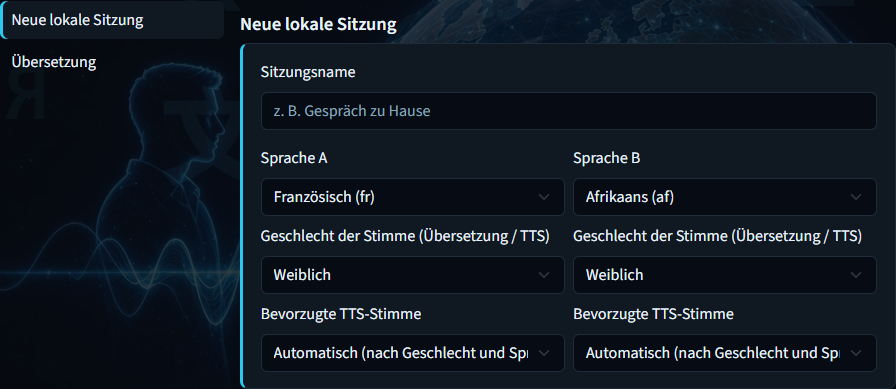
- Sitzungsname
- Bezeichnung für diese Präsenzsitzung in Ihrer Raumliste (z. B. „Gespräch zu Hause“).
- Sprache A
- Erste Sprache im Sprachpaar. In der Regel die Sprache des ersten Sprechers; zur Auswahl stehen Sprachen, für die eine geräteinterne TTS-Funktion unterstützt wird.
- Sprache B
- Zweite Sprache. Diese muss sich von Sprache A unterscheiden, damit die Sitzung in beide Richtungen übersetzen kann.
Übersetzung
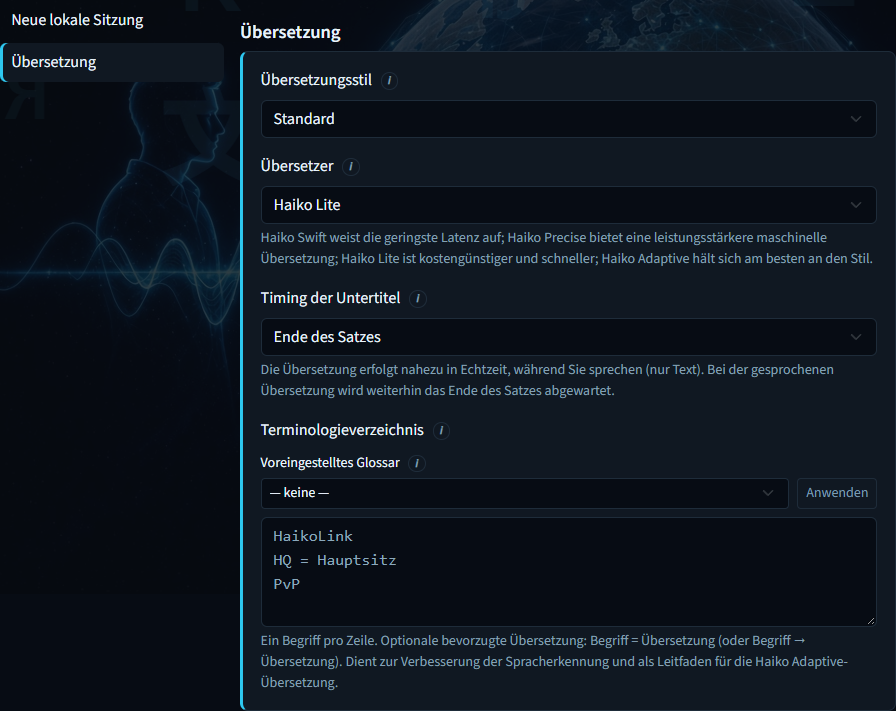
- Übersetzungsstil
- Es gelten dieselben Tonfallvoreinstellungen wie in anderen Modi (Standard, Freunde usw.). Bei lokalen Sitzungen werden auf dieser Seite keine Steuerelemente für Übersetzer oder Terminologie angezeigt.
Vorträge & Konferenzen
Vorträge ermöglichen es einem Redner, vor vielen Zuhörern zu sprechen, wobei für jede Gastsprache Live-Untertitel angezeigt werden. Gäste können ohne Konto über einen Link teilnehmen. Es kann eine Startgebühr anfallen – siehe Preisübersicht.
- Öffnen Sie „Vorträge“ → „Vortrag erstellen“ und füllen Sie das Feld „Referent“ aus (Name, Termin, Dauer, Sprache).
- Konfigurieren Sie die Zugriffsrechte, die Teilnahme (offener Link oder namentlich benannte Gäste), die Produktion und die Aufzeichnung.
- Wählen Sie Text- und Audiosprachen, Übersetzer, Stil und optional Terminologie aus; überprüfen Sie die Kosten.
- Erstellen Sie die Links, kopieren Sie die Teilnahmelinks und öffnen Sie anschließend den Vortragsraum, um zu beginnen, sobald Sie bereit sind.
Dozent
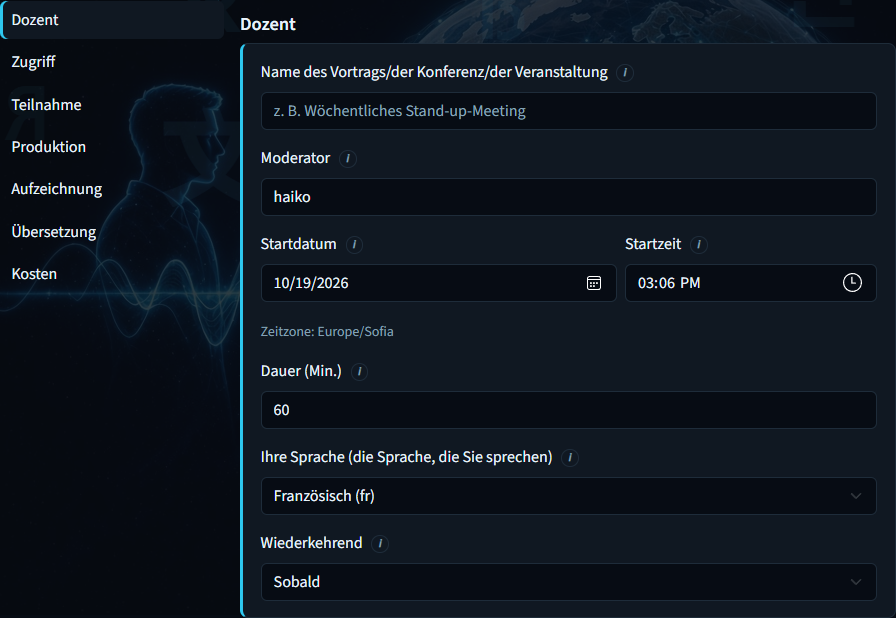
- Name des Vortrags / der Konferenz / der Veranstaltung
- Öffentlicher Titel der Veranstaltung, der den Gästen und in Ihrer Vortragsliste angezeigt wird.
- Moderator
- Der Name wird als Sprecher angezeigt. Sofern verfügbar, werden die Angaben aus Ihrem Profil als Anzeigename vorab ausgefüllt.
- Startdatum und -zeit
- Geplanter lokaler Start. Der Zeitzonenhinweis zeigt die IANA-Zeitzone Ihres Browsers an; der Server speichert die UTC-Zeit.
- Dauer (Min.)
- Geplante Dauer (15–480 Minuten). Wird für die Kostenschätzung im Bereich „Kosten“ verwendet.
- Ihre Sprache (die Sprache, die Sie sprechen)
- Sprache, in der der Referent sprechen wird. Legt die Standardtext-Sprachen für die Zuhörer fest.
- Wiederkehrend
- Einmal, täglich, wöchentlich oder monatlich – wie die Wiederholung des Termins geplant ist.
Zugriff
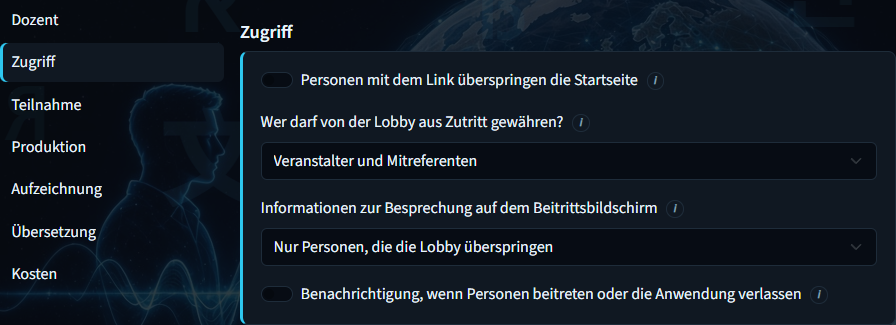
- Personen mit dem Link überspringen die Startseite
- Ist die Funktion aktiviert, erhalten Inhaber von Links sofort Zutritt, ohne auf die Freigabe warten zu müssen. Ist sie deaktiviert, warten sie in der Lobby, bis sie zugelassen werden.
- Wer darf von der Lobby aus Zutritt gewähren?
- Nur der Veranstalter oder der Veranstalter und die Mitreferenten – die wartende Gäste hereinlassen dürfen.
- Informationen zur Besprechung auf dem Beitrittsbildschirm
- Legen Sie fest, wer die Besprechungsdetails auf dem Beitrittsbildschirm sehen darf: Gäste mit reiner Durchschaltfunktion, alle oder niemand.
- Beitritt / Austritt ankündigen
- Wenn diese Funktion aktiviert ist, gibt der Raum bekannt, wenn Personen beitreten oder den Raum verlassen.
Teilnahme
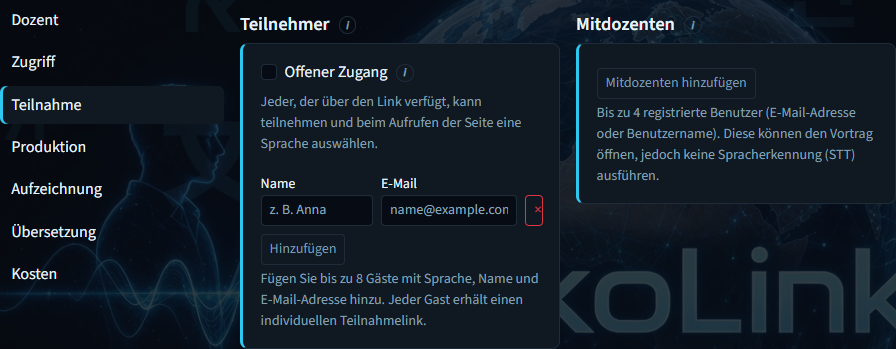
- Offener Zugang
- Jeder, der über den frei zugänglichen Link verfügt, kann teilnehmen. Benannte Gastzeilen werden ausgeblendet, wenn diese Funktion aktiviert ist.
- Namentlich genannte Gäste (Name + E-Mail-Adresse)
- Bis zu acht Gäste mit persönlichen Teilnahmelinks. Gäste benötigen kein LazyTalk-Konto.
- Mitdozenten
- Bis zu vier registrierte Benutzer (E-Mail-Adresse oder Benutzername). Diese können bei der Durchführung der Vorlesung mitwirken, nutzen jedoch die STT-Abrechnung für Dozenten nicht auf dieselbe Weise.
Produktion
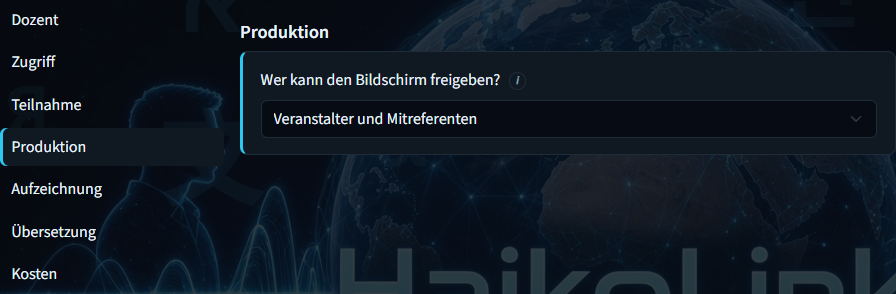
- Wer kann den Bildschirm freigeben?
- Nur der Veranstalter oder der Veranstalter und die Co-Referenten – die während des Vortrags die Bildschirmfreigabe starten dürfen.
Aufzeichnung
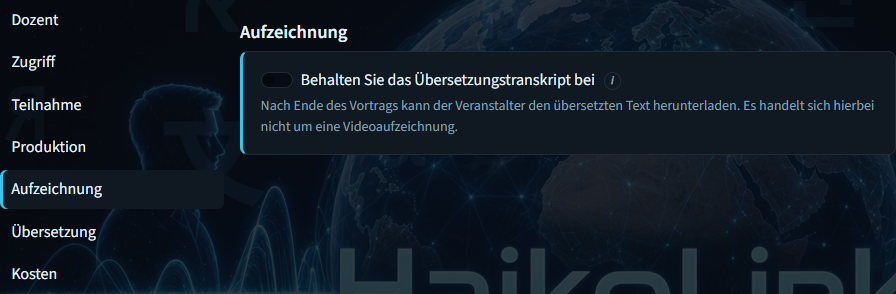
- Behalten Sie das Übersetzungstranskript bei
- Speichert eine Textversion der Übersetzungen zum Herunterladen nach Ende des Vortrags. Es handelt sich hierbei nicht um eine Videoaufzeichnung.
Übersetzung
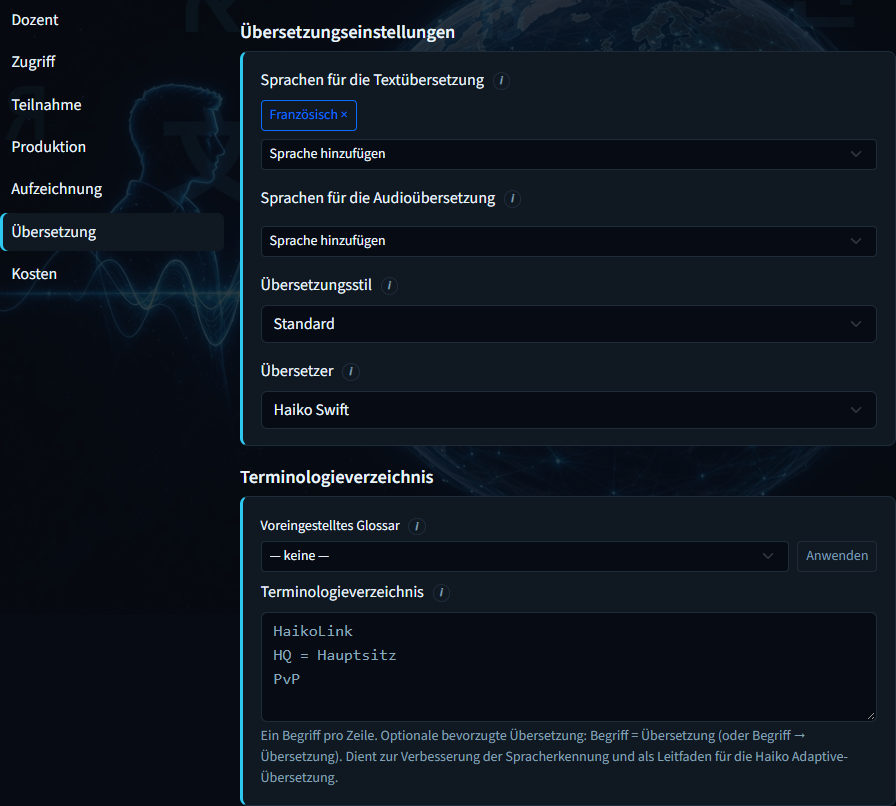
- Textsprachen
- Sprachen für Live-Untertitel / maschinelle Textübersetzung für Zuhörer. Mindestens eine Sprache ist erforderlich.
- Audiosprachen
- Sprachen, in denen die TTS-Wiedergabe für die Zuhörer erfolgt. Diese müssen eine Teilmenge der Textsprachen sein.
- Übersetzungsstil
- Tonvoreinstellung für Vortragsübersetzungen (derselbe Katalog wie bei den Räumen).
- Übersetzer
- MT-Anbieter für die Zielsprachen. Dies wirkt sich auf die Qualität, die Latenz und die Kostenschätzung aus.
- Terminologieverzeichnis
- Optionale Voreinstellungen + benutzerdefinierte Begriffe, damit Namen und Fachbegriffe in Bildunterschriften und Sprachausgabe einheitlich bleiben.
Kosten
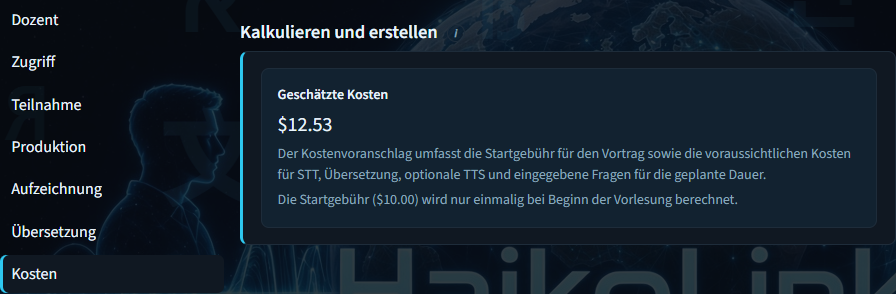
- Geschätzte Kosten
- Schätzwert (nur zur Information) basierend auf Dauer, Sprachen und Übersetzer-Einstellungen (Startgebühr + nutzungsabhängige Komponenten).
- Startgebühr
- Die Gebühr wird einmalig bei tatsächlichem Beginn des Vortrags erhoben – unabhängig von der Nutzungsdauer pro Minute.
Kopieren Sie nach der Erstellung die Links für den offenen Zugang oder die Teilnahme pro Gast, bevor Sie diese weitergeben. Sie können die Vorlesung über „Vorlesungen“ oder „Räume“ erneut öffnen.
Wallet & Abrechnung
Ihre Geldbörse begleicht die monatliche Website-Gebühr sowie die nutzungsabhängigen Kosten pro Minute. Laden Sie ein Festpreispaket auf und nutzen Sie anschließend Räume und Vorträge, bis das Guthaben zur Neige geht.
- Öffnen Sie „Abrechnung“, während Sie angemeldet sind, und überprüfen Sie Ihren Kontostand.
- Wählen Sie unter „Guthaben aufladen“ ein Paket aus und laden Sie Guthaben auf.
- Überprüfen Sie die Nutzungsbedingungen sowie, sofern vorhanden, die Nutzung nach Raum und die letzten Aktivitäten.
Saldo

- Saldo
- Aktueller Guthabenstand in USD, der für Gebühren und die Nutzung zur Verfügung steht.
- Monatliche Gebühr
- Website-Gebühr für den laufenden Monat, angezeigt als bezahlt oder unbezahlt.
- Gebühr für den Beginn der Vorlesung
- Der Betrag wird einmalig bei Beginn einer Vorlesung berechnet (dient der Planung).
- Geschätzte verbleibende Minuten für Vollstimmenübersetzungen
- Ungefähre Schätzung, wie viele volle Live-Sprachminuten Ihr Guthaben noch abdecken kann.
Guthaben aufladen
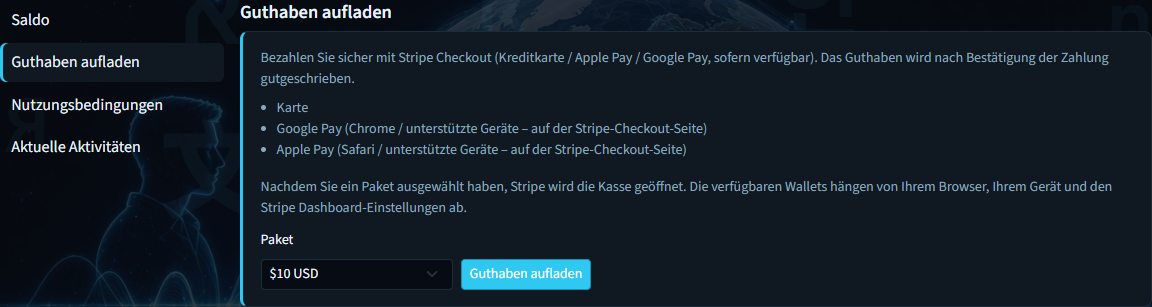
- Paket
- Fester Aufladebetrag in US-Dollar (z. B. 10 $, 25 $, 50 $, 100 $).
- Guthaben aufladen
- Leitet die Aufladung ein. In der Entwicklungsphase kann dies simuliert werden; im Produktivbetrieb wird der konfigurierte Bezahlvorgang geöffnet (Zahlung per Karte/Wallet).
Nutzungsbedingungen

- Begriffe zum Thema Wallet
- Verwendung des Prepaid-Guthabens für Gebühren und Nutzung. Der vollständige rechtliche Text ist über die Seiten „Abrechnung“ und „Rechtliche Hinweise“ verlinkt.
- Rückerstattungsrichtlinie
- Zusammenfassung der Fälle, in denen Rückerstattungen gewährt werden. Bitte überprüfen Sie stets die verlinkten Nutzungsbedingungen und Datenschutzbestimmungen, um den verbindlichen Wortlaut zu erfahren.
Die Registerkarten „Nutzung nach Zimmer“ und „Letzte Aktivitäten“ werden angezeigt, sobald Ihnen Sitzungs- oder Buchungsgebühren entstanden sind. Öffentliche Preisangaben finden Sie ebenfalls auf der Seite „Preise“.