
Centro de ayuda
Guías con capturas de pantalla y explicaciones de los campos para cada modo LazyTalk.
Primeros pasos
Cree una cuenta, recargue su monedero y, a continuación, abra una sala. Los pasos que se indican a continuación se corresponden con las pantallas que verá.
- Regístrese con su correo electrónico y confirme el enlace que le enviaremos.
- Tras la activación, abra la sección «Facturación» y recargue su monedero.
- Cree una sala (de voz o de subtítulos) e invite a un participante registrado.
- Autorice el uso del micrófono (y de la cámara, si utiliza vídeo) cuando el navegador se lo solicite.
- Hable con naturalidad: la traducción y los subtítulos aparecerán en tiempo real.
Campos de registro
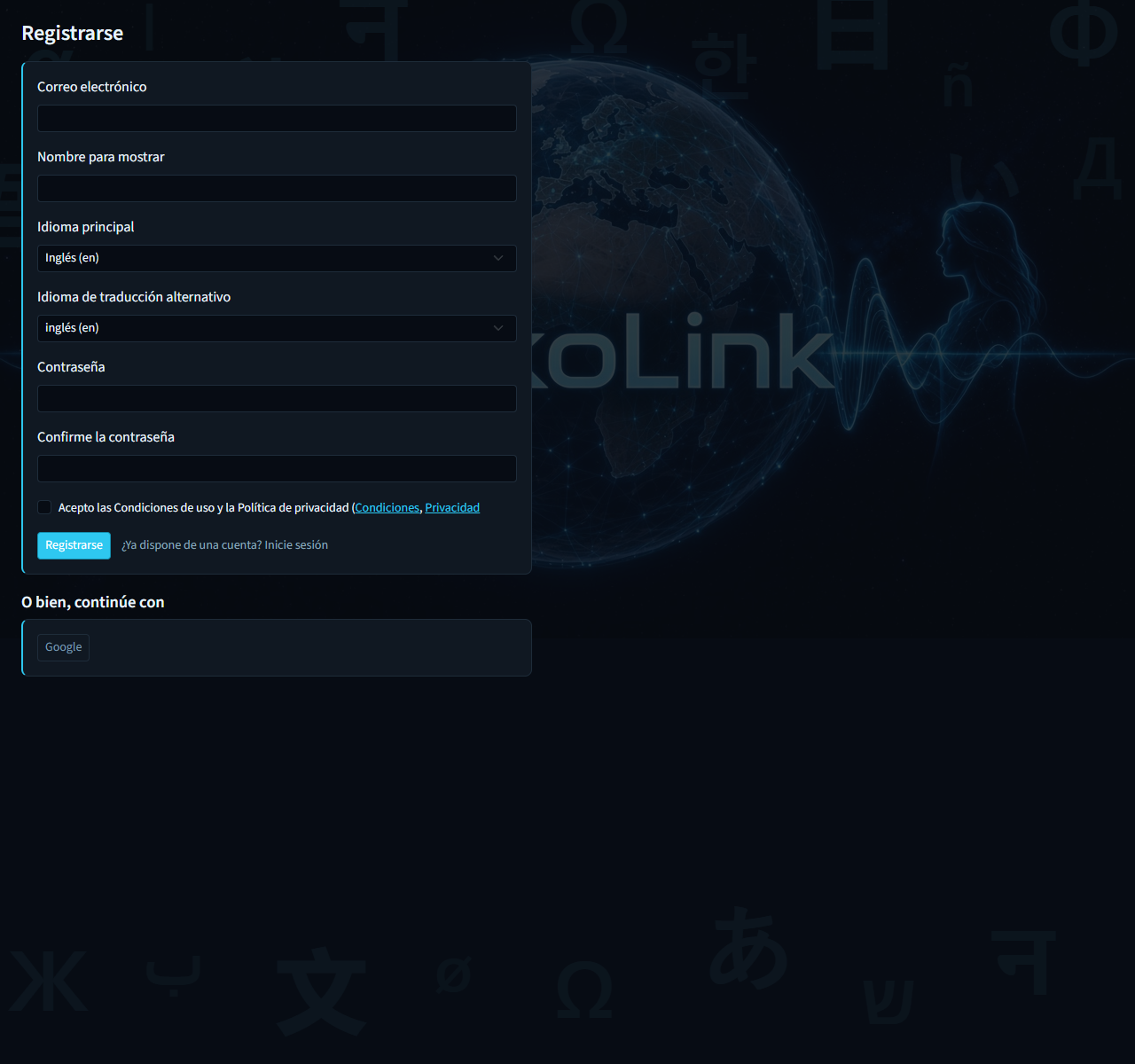
- Correo electrónico
- Su dirección de inicio de sesión. Le enviaremos un enlace de confirmación a esta dirección antes de que pueda utilizar las funciones de pago.
- Nombre para mostrar
- Así es como le ven los demás en las salas y en las clases. Puede modificarlo más adelante en «Perfil».
- Idioma principal
- El idioma que suele hablar. Las nuevas salas y conferencias lo rellenan automáticamente como su idioma hablado.
- Idioma de traducción alternativo
- Idioma preferido para las traducciones cuando una sesión no lo haya establecido explícitamente.
- Contraseña / Confirmar contraseña
- Elija una contraseña segura y confírmela. También puede iniciar sesión con proveedores externos compatibles, si están habilitados.
- Acepte los términos
- Obligatorio. Abre los enlaces a las Condiciones de uso y a la Política de privacidad para que pueda consultarlas antes de crear la cuenta.
Recargar saldo tras iniciar sesión
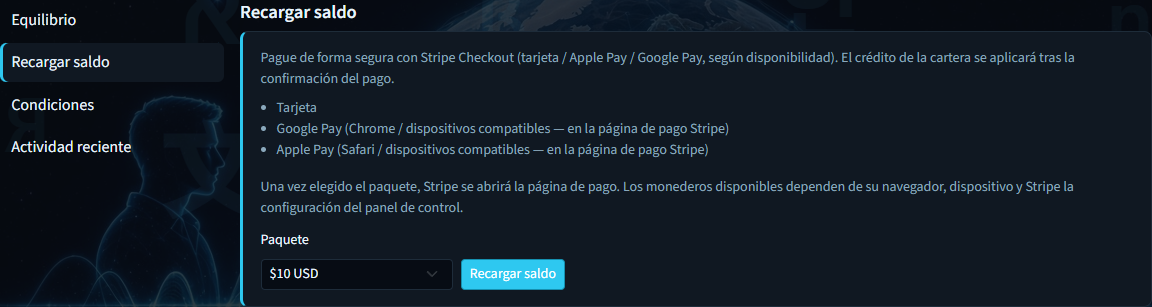
Elija un paquete en USD y recargue su saldo antes de crear salas de pago. Consulte la sección «Monedero y facturación» para conocer el saldo de cada campo.
Traducción de voz en tiempo real
Las salas de voz en directo están pensadas para dos personas. Cada una de ellas escucha una traducción oral en su idioma; el original puede seguir escuchándose a un volumen más bajo. El chat escrito también se traduce.
- Abra «Salas» → «Crear sala» y seleccione «Traducción en directo».
- Establezca el nombre de la sala, seleccione su idioma e invite a un usuario registrado.
- Adapte el estilo de traducción, el traductor, los subtítulos y la terminología opcional.
- Cree y abra la sala; a continuación, utilice las funciones de silenciar, cámara y compartir pantalla en la barra de herramientas de la llamada.
Tipo de habitación
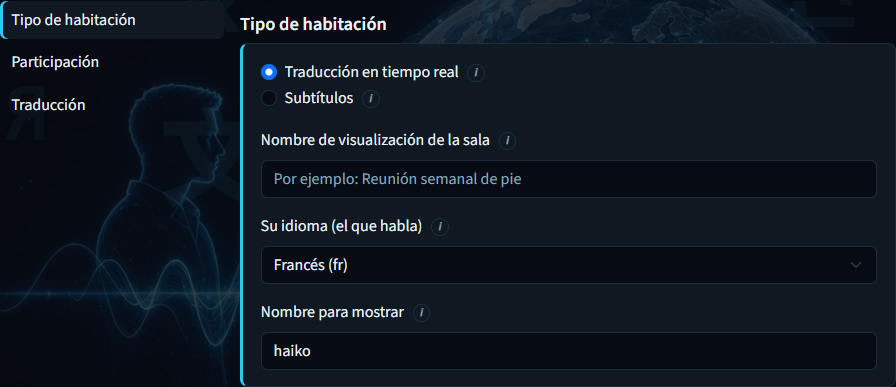
- Traducción en tiempo real
- Llamada de voz completa entre dos personas con traducción oral (TTS), además de subtítulos y chat.
- Subtítulos
- La misma llamada 1:1 con subtítulos en directo en lugar de traducción oral; suele ser más silenciosa y más económica por minuto.
- Nombre de visualización de la sala
- Título que aparecerá en su lista de salas y para el invitado. Debe ser único para su cuenta.
- Su idioma (el que habla)
- Idioma en el que hablará por el micrófono. Se rellenará automáticamente con el idioma principal de su perfil, siempre que esté disponible.
- Nombre para mostrar
- Su nombre dentro de la sesión (almacenado en el navegador). Independiente del título de la sala.
Participación
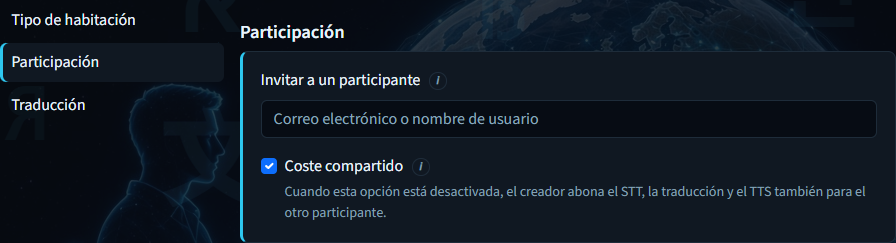
- Invitar a un participante
- Correo electrónico o nombre de usuario de un usuario registrado de LazyTalk. El invitado debe disponer ya de una cuenta.
- Coste compartido
- Cuando la función está activada, el uso se comparte tal y como se describe en el formulario. Cuando está desactivada, usted, como creador, abona los servicios de STT/MT/TTS para ambos participantes.
Traducción
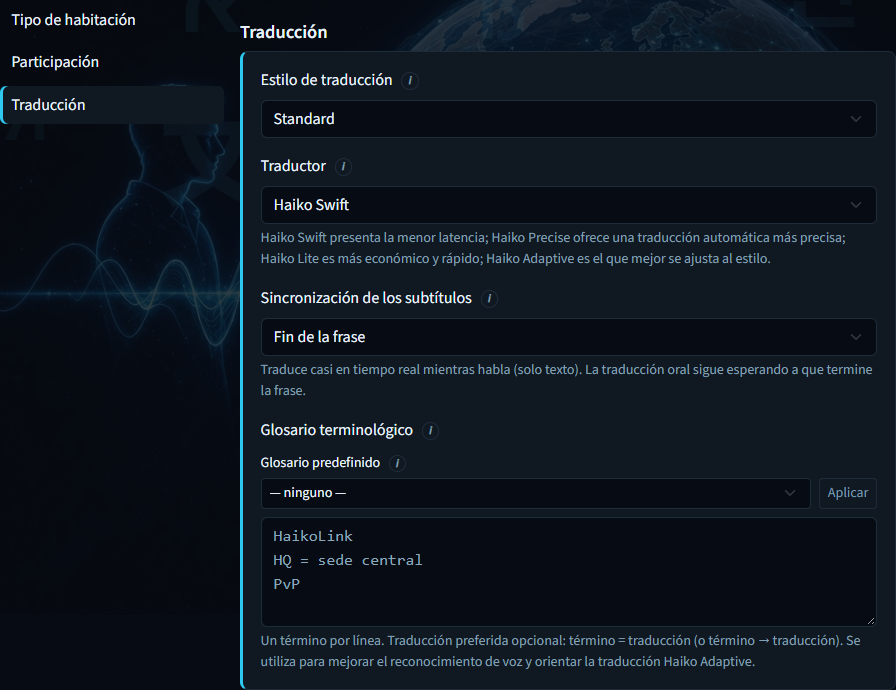
- Estilo de traducción
- Ajustes predefinidos de tono, como «Estándar», «Amigos», «Compañeros de trabajo», «Videojuegos» o «Ultranatural». Influyen en la forma en que el modelo formula las traducciones.
- Traductor
- Proveedor de traducción automática: Haiko Swift, Haiko Precise, Haiko Lite o Haiko Adaptive. Una mayor calidad puede suponer un coste adicional y añadir una ligera latencia.
- Sincronización de los subtítulos
- El final de la frase espera a que se produzca una pausa natural; las actualizaciones casi en tiempo real generan los subtítulos antes, mientras usted aún está hablando.
- Configuración de terminología + Aplicar
- Glosario seleccionado opcional (negocios, TI, sanidad, derecho, finanzas, juegos). «Apply» lo integra en el cuadro de terminología.
- Terminología
- Términos personalizados y traducciones preferidas. Se utilizan para mejorar el reconocimiento de voz y mantener la coherencia de la traducción automática Haiko Adaptive en los términos propios del ámbito.
Los catálogos de estilo y terminología se comparten con las clases. Seleccione «Estándar» si tiene dudas.
Salas de subtítulos
Las salas de subtítulos utilizan el mismo formulario de creación que las de voz en directo, pero se centran en los subtítulos en directo en lugar de en la síntesis de voz (TTS). Resulta útil para sesiones más tranquilas o de menor coste, al tiempo que se mantienen el vídeo, el audio del interlocutor y el chat.
- Abra «Salas» → «Crear sala» y seleccione «Subtítulos».
- Establezca el nombre de la sala, seleccione su idioma e invite a un usuario registrado.
- Configure la sincronización de los subtítulos y las opciones de traducción (estilo, traductor, terminología).
- Crear y abrir: los subtítulos aparecen a medida que habla; el coste por minuto suele ser inferior al de la traducción de voz completa.
Tipo de habitación
- Traducción en tiempo real
- Llamada de voz completa entre dos personas con traducción oral (TTS), además de subtítulos y chat.
- Subtítulos
- La misma llamada 1:1 con subtítulos en directo en lugar de traducción oral; suele ser más silenciosa y más económica por minuto.
- Nombre de visualización de la sala
- Título que aparecerá en su lista de salas y para el invitado. Debe ser único para su cuenta.
- Su idioma (el que habla)
- Idioma en el que hablará por el micrófono. Se rellenará automáticamente con el idioma principal de su perfil, siempre que esté disponible.
- Nombre para mostrar
- Su nombre dentro de la sesión (almacenado en el navegador). Independiente del título de la sala.
Participación
- Invitar a un participante
- Correo electrónico o nombre de usuario de un usuario registrado de LazyTalk. El invitado debe disponer ya de una cuenta.
- Coste compartido
- Cuando la función está activada, el uso se comparte tal y como se describe en el formulario. Cuando está desactivada, usted, como creador, abona los servicios de STT/MT/TTS para ambos participantes.
Traducción
- Estilo de traducción
- Ajustes predefinidos de tono, como «Estándar», «Amigos», «Compañeros de trabajo», «Videojuegos» o «Ultranatural». Influyen en la forma en que el modelo formula las traducciones.
- Traductor
- Proveedor de traducción automática: Haiko Swift, Haiko Precise, Haiko Lite o Haiko Adaptive. Una mayor calidad puede suponer un coste adicional y añadir una ligera latencia.
- Sincronización de los subtítulos
- El final de la frase espera a que se produzca una pausa natural; las actualizaciones casi en tiempo real generan los subtítulos antes, mientras usted aún está hablando.
- Configuración de terminología + Aplicar
- Glosario seleccionado opcional (negocios, TI, sanidad, derecho, finanzas, juegos). «Apply» lo integra en el cuadro de terminología.
- Terminología
- Términos personalizados y traducciones preferidas. Se utilizan para mejorar el reconocimiento de voz y mantener la coherencia de la traducción automática Haiko Adaptive en los términos propios del ámbito.
Los catálogos de estilo y terminología se comparten con las clases. Seleccione «Estándar» si tiene dudas.
Local (un dispositivo)
La traducción local está pensada para dos personas que comparten un teléfono o un ordenador portátil. Hablad por turnos; la aplicación traduce en ambos sentidos, tanto de voz como de texto. Ideal para viajes y reuniones presenciales.
- Abra «Traducción local» desde la barra lateral.
- Asigne un nombre a la sesión y seleccione el idioma A y el idioma B (deben ser distintos).
- Si lo desea, configure el estilo de traducción y, a continuación, haga clic en «Iniciar».
Nueva sesión local
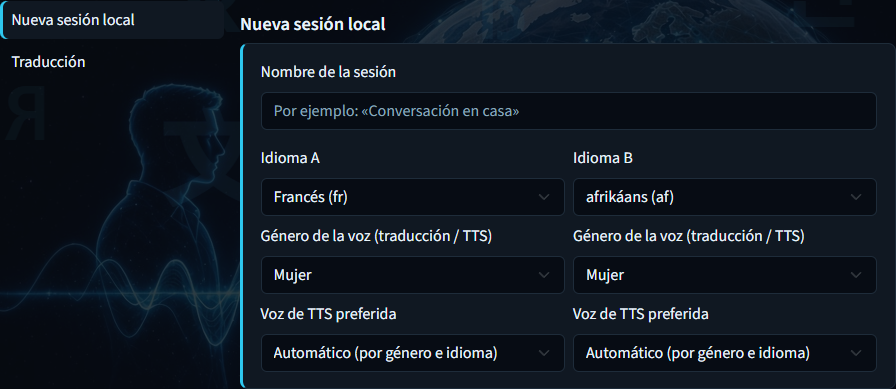
- Nombre de la sesión
- Etiqueta para esta sesión presencial en su lista de salas (por ejemplo, «Conversación en casa»).
- Idioma A
- Primer idioma del par. Normalmente, es el idioma del primer hablante; las opciones son los idiomas para los que se admite la síntesis de voz (TTS) integrada en el dispositivo.
- Idioma B
- Segundo idioma. Debe ser distinto del idioma A para que la sesión pueda traducir en ambos sentidos.
Traducción
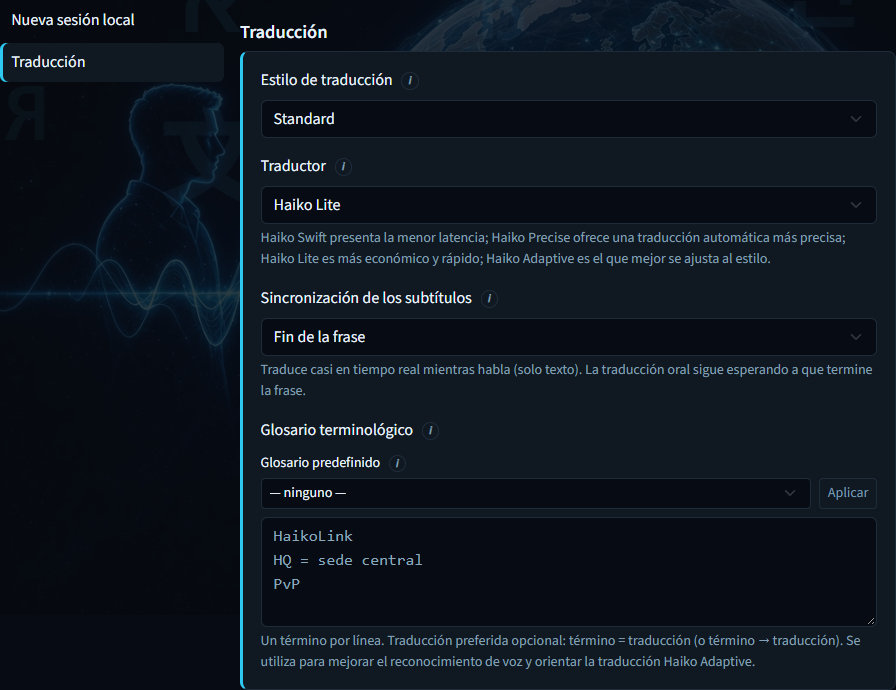
- Estilo de traducción
- Los mismos ajustes preestablecidos de tono que en otros modos (Estándar, Amigos, etc.). Las sesiones locales no muestran en esta página los controles de traducción ni de terminología.
Conferencias y congresos
Las conferencias permiten que un ponente se dirija a numerosos oyentes con subtítulos en directo en el idioma de cada asistente. Los asistentes pueden unirse a través de un enlace sin necesidad de crear una cuenta. Es posible que se aplique una tarifa inicial; consulte la sección de precios.
- Abra «Conferencias» → «Crear conferencia» y rellene el panel «Ponente» (nombre, horario, duración, idioma).
- Configure el acceso, la participación (enlace abierto o invitados designados), la producción y la grabación.
- Seleccione los idiomas del texto y del audio, el traductor, el estilo y la terminología opcional; revise el coste.
- Cree y copie los enlaces de acceso y, a continuación, abra la sala de clases para comenzar cuando esté listo.
Profesor
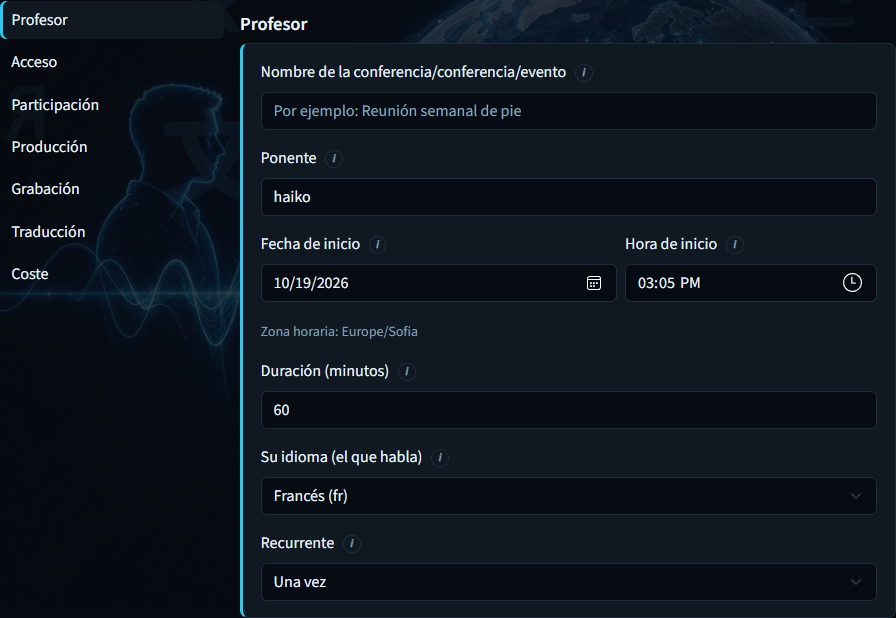
- Nombre de la conferencia / ponencia / evento
- Título público del evento que se muestra a los invitados y en su lista de conferencias.
- Ponente
- El nombre que se muestra es el del hablante. Se rellena automáticamente con el nombre que figura en su perfil, siempre que esté disponible.
- Fecha y hora de inicio
- Inicio local previsto. La indicación de la zona horaria muestra la zona IANA de su navegador; el servidor almacena la hora UTC.
- Duración (minutos)
- Duración prevista (15-480 minutos). Se utiliza para el cálculo de costes en el panel «Costes».
- Su idioma (el que habla)
- Idioma en el que hablará el ponente. Establece los idiomas predeterminados del texto para los oyentes.
- Recurrente
- Una vez, diariamente, semanalmente o mensualmente: cómo se programa el evento para sesiones repetidas.
Acceso
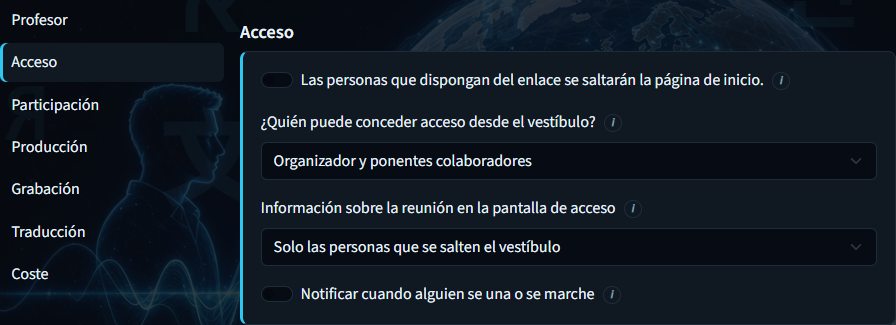
- Las personas que dispongan del enlace se saltarán la página de inicio.
- Cuando está activada, los titulares de enlaces pueden entrar sin esperar a que se les permita el acceso. Cuando está desactivada, deben esperar en el vestíbulo hasta que se les permita el acceso.
- ¿Quién puede conceder acceso desde el vestíbulo?
- Solo el organizador, o bien el organizador y los ponentes adjuntos —quienes pueden admitir a los invitados en lista de espera—.
- Información sobre la reunión en la pantalla de acceso
- Controle quién puede ver los detalles de la reunión en la pantalla de acceso: solo invitados con acceso sin voto, todos o nadie.
- Anunciar incorporación / baja
- Cuando está activada, la sala anuncia cuándo se unen o se retiran los participantes.
Participación
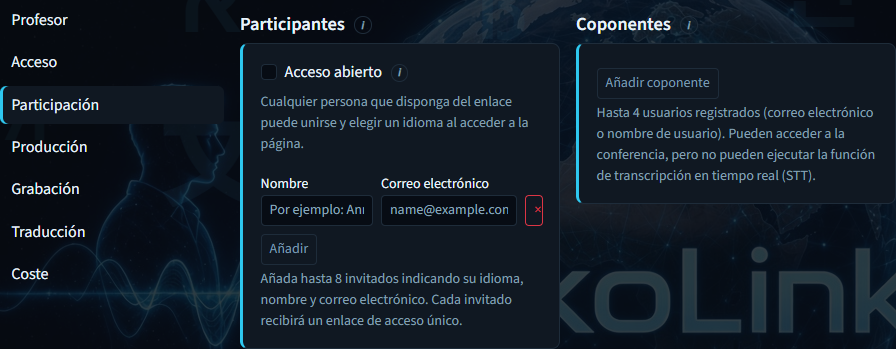
- Acceso abierto
- Cualquier persona que disponga del enlace de acceso abierto puede unirse. Las filas de invitados con nombre quedan ocultas cuando esta opción está activada.
- Invitados registrados (nombre + correo electrónico)
- Hasta ocho invitados con enlaces personales para unirse. Los invitados no necesitan una cuenta LazyTalk.
- Coponentes
- Hasta cuatro usuarios registrados (por correo electrónico o nombre de usuario). Pueden colaborar en la impartición de la clase, pero no utilizan la facturación del servicio de transcripción en tiempo real (STT) del ponente de la misma forma.
Producción
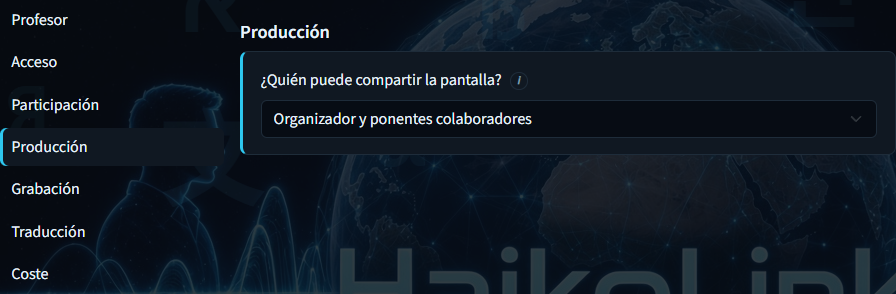
- ¿Quién puede compartir la pantalla?
- Solo el organizador, o bien el organizador y los ponentes adjuntos —quienes pueden iniciar el uso compartido de pantalla durante la ponencia—.
Grabación
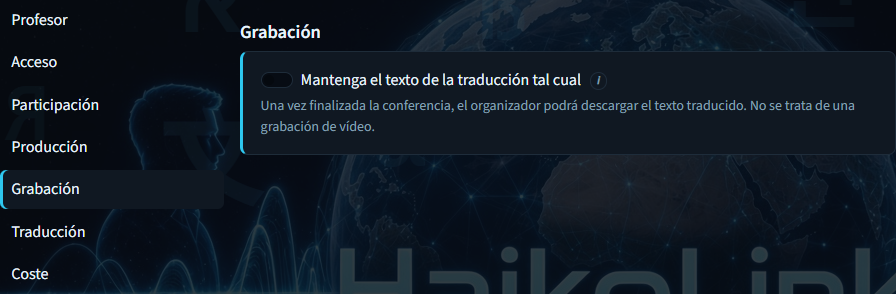
- Mantenga el texto de la traducción tal cual
- Almacena una transcripción textual de las traducciones para su descarga una vez finalizada la conferencia. No se trata de una grabación de vídeo.
Traducción
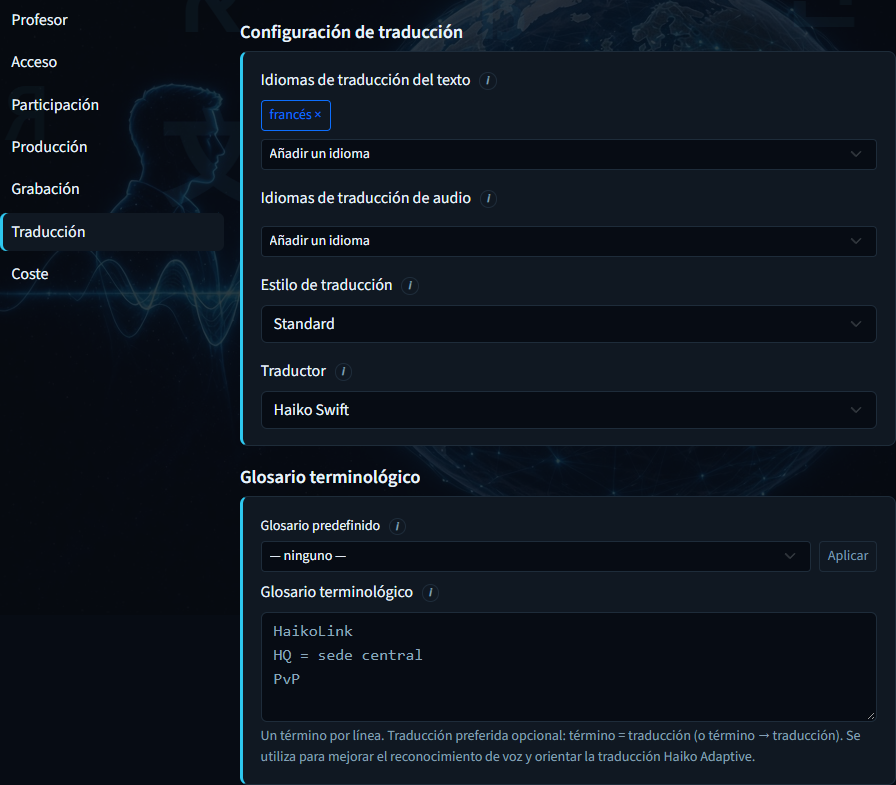
- Idiomas del texto
- Idiomas para los subtítulos en directo / traducción automática de texto para los oyentes. Se requiere al menos uno.
- Idiomas de audio
- Idiomas en los que se ofrece la función de síntesis de voz (TTS) para los oyentes. Deben ser un subconjunto de los idiomas del texto.
- Estilo de traducción
- Configuración de tono preestablecida para traducciones de conferencias (mismo catálogo que las salas).
- Traductor
- Proveedor de traducción automática para los idiomas de los usuarios. Influye en la calidad, la latencia y la estimación de costes.
- Glosario terminológico
- Preajustes opcionales + términos personalizados para que los nombres y las palabras relacionadas con el dominio mantengan la coherencia en los subtítulos y el texto hablado.
Coste
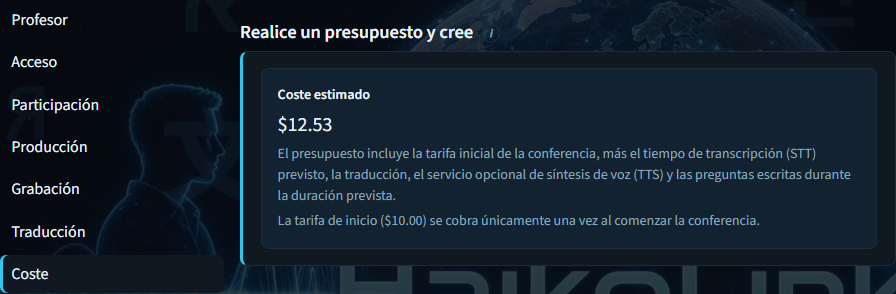
- Coste estimado
- Presupuesto de solo lectura basado en la duración, los idiomas y la configuración del traductor (tarifa inicial + componentes de uso).
- Cuota inicial
- Se cobra una sola vez cuando la conferencia comienza realmente, independientemente del uso por minuto.
Una vez creada, copie los enlaces de acceso abierto o de participación por invitado antes de compartirlos. Puede volver a abrir la sesión desde «Sesiones» o «Salas».
Monedero y facturación
Su monedero paga la cuota mensual del sitio y el consumo por minuto. Recargue con un paquete fijo y, a continuación, utilice las salas y las conferencias hasta que el saldo sea bajo.
- Abra «Facturación» una vez que haya iniciado sesión y compruebe el saldo.
- Utilice «Recargar saldo» para elegir un paquete y recargar saldo.
- Revise los Términos y, cuando estén disponibles, el uso por sala y la actividad reciente.
Equilibrio

- Equilibrio
- Saldo actual del monedero de prepago en USD disponible para comisiones y uso.
- Cuota mensual
- Cuota del sitio correspondiente al mes en curso, que se muestra como pagada o pendiente de pago.
- Cuota de inicio de la clase
- Importe que se cobra una sola vez al iniciar una clase (se muestra a efectos de planificación).
- Minutos de voz totales estimados restantes
- Estimación aproximada de cuántos minutos completos de llamada en directo puede cubrir aún su saldo.
Recargar saldo
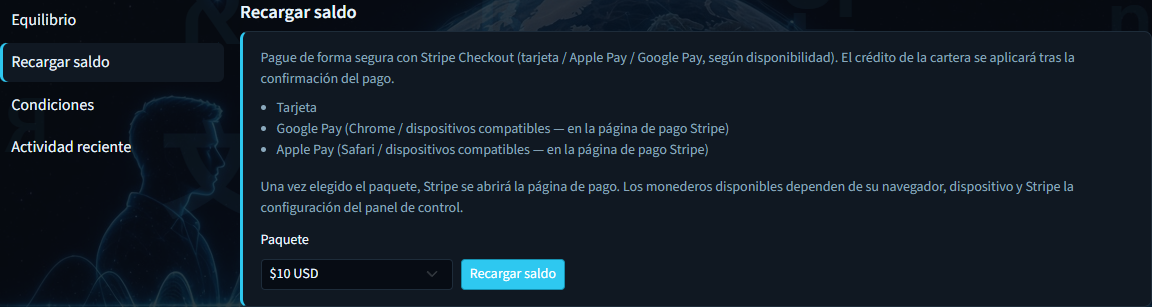
- Paquete
- Importe fijo de recarga en USD (por ejemplo, 10 $, 25 $, 50 $, 100 $).
- Recargar saldo
- Envía la recarga. En fase de desarrollo, esto puede simularse; en producción, abre el proceso de pago configurado (pago con tarjeta o monedero electrónico).
Condiciones

- Términos relacionados con el monedero
- Cómo se utiliza el saldo prepagado para cubrir las tarifas y el consumo. El texto legal completo está disponible a través de los enlaces de las páginas «Facturación» y «Aviso legal».
- Política de reembolso
- Resumen de los casos en los que se aplican los reembolsos. Consulte siempre los Términos y la Política de privacidad a los que se hace referencia para conocer el texto vinculante.
Las pestañas «Uso por habitación» y «Actividad reciente» aparecen una vez que se hayan registrado cargos en la sesión o en el libro mayor. Los presupuestos de precios públicos también figuran en la página «Precios».