
Centre d'aide
Des guides avec captures d'écran et explications des champs pour chaque mode de LazyTalk.
Premiers pas
Créez un compte, alimentez votre portefeuille, puis lancez un salon. Les étapes ci-dessous correspondent aux écrans que vous verrez.
- Inscrivez-vous avec votre e-mail et confirmez le lien que nous vous envoyons.
- Une fois le compte activé, ouvrez Facturation et rechargez votre portefeuille.
- Créez un salon (vocal ou sous-titres) et invitez un participant inscrit.
- Autorisez le micro (et la caméra si vous utilisez la vidéo) lorsque le navigateur le demande.
- Parlez naturellement — la traduction et les sous-titres suivent en temps réel.
Champs d'inscription
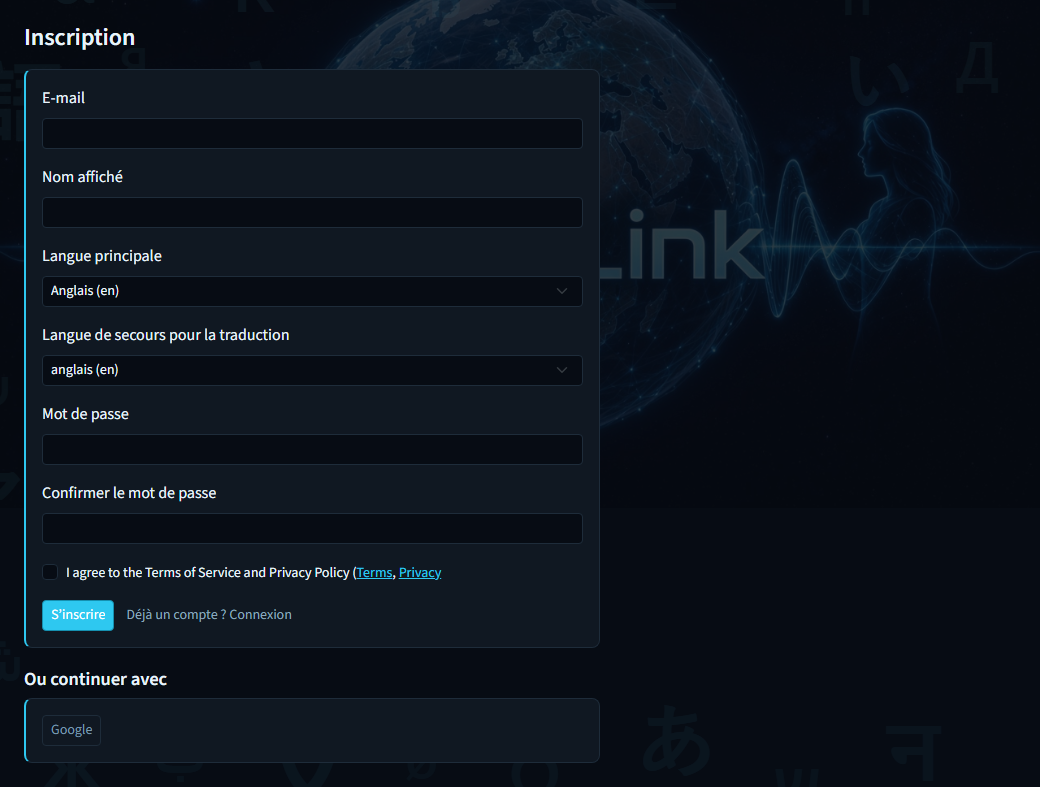
- Votre adresse de connexion. Nous y envoyons un lien de confirmation avant que vous puissiez utiliser les fonctions payantes.
- Nom affiché
- Le nom sous lequel les autres vous voient dans les salons et les cours. Vous pouvez le modifier plus tard dans Profil.
- Langue principale
- La langue que vous parlez habituellement. Les nouveaux salons et cours la préremplissent comme langue parlée.
- Langue de traduction de secours
- Langue de traduction préférée lorsqu'une session n'en définit pas explicitement.
- Mot de passe / Confirmer le mot de passe
- Choisissez un mot de passe robuste et confirmez-le. Vous pouvez aussi vous connecter via des fournisseurs externes pris en charge, s'ils sont activés.
- Accepter les conditions
- Obligatoire. Ouvre les liens vers les Conditions d'utilisation et la Politique de confidentialité pour que vous puissiez les lire avant de créer le compte.
Recharger après la connexion
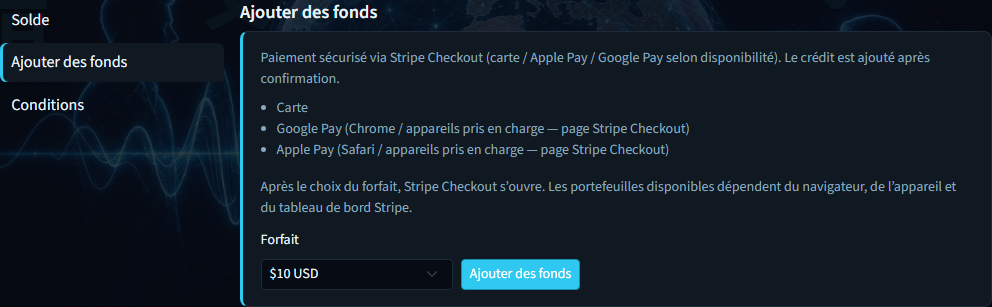
Choisissez un forfait en USD et ajoutez des fonds avant de créer des salons payants. Consultez Portefeuille et facturation pour tous les champs du solde.
Traduction vocale en direct
Les salons vocaux en direct sont prévus pour deux personnes. Chacun entend une traduction parlée dans sa langue ; l'original peut rester audible à volume réduit. Le chat écrit est également traduit.
- Ouvrez Salons → Créer un salon et choisissez Traduction en direct.
- Définissez le nom du salon, votre langue et invitez un utilisateur inscrit.
- Réglez le style de traduction, le traducteur, les sous-titres et, en option, la terminologie.
- Créez et ouvrez le salon, puis utilisez le micro, la caméra et le partage d'écran dans la barre d'outils de l'appel.
Type de salon
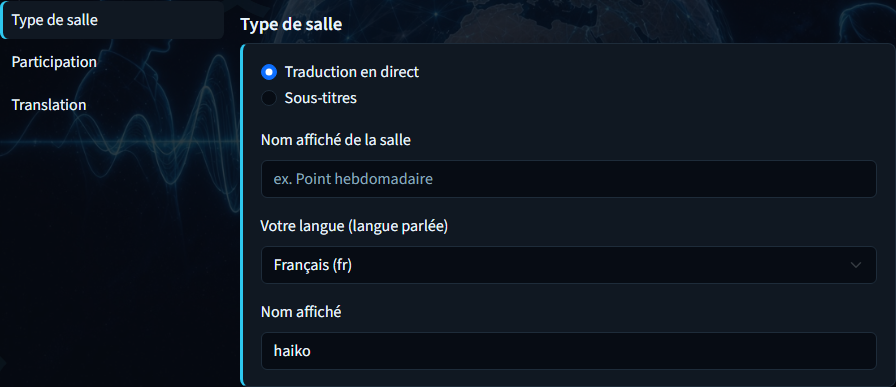
- Traduction en direct
- Appel vocal complet à deux avec traduction parlée (TTS), plus sous-titres et chat.
- Sous-titres
- Même appel 1:1 avec sous-titres en direct au lieu de la traduction parlée — généralement plus discret et moins cher à la minute.
- Nom du salon
- Titre affiché dans votre liste de salons et pour la personne invitée. Doit être unique pour votre compte.
- Votre langue (celle que vous parlez)
- La langue que vous parlerez dans le micro. Préremplie avec la langue principale de votre profil lorsqu'elle est disponible.
- Nom affiché
- Votre nom dans la session (enregistré dans le navigateur). Distinct du titre du salon.
Participation
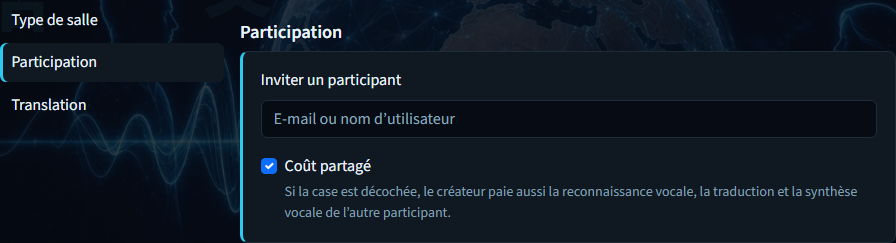
- Inviter un participant
- E-mail ou nom d'utilisateur d'un utilisateur LazyTalk inscrit. La personne invitée doit déjà avoir un compte.
- Coûts partagés
- Activé, l'utilisation est partagée comme indiqué dans le formulaire. Désactivé, vous, en tant que créateur, payez le STT/MT/TTS des deux participants.
Traduction
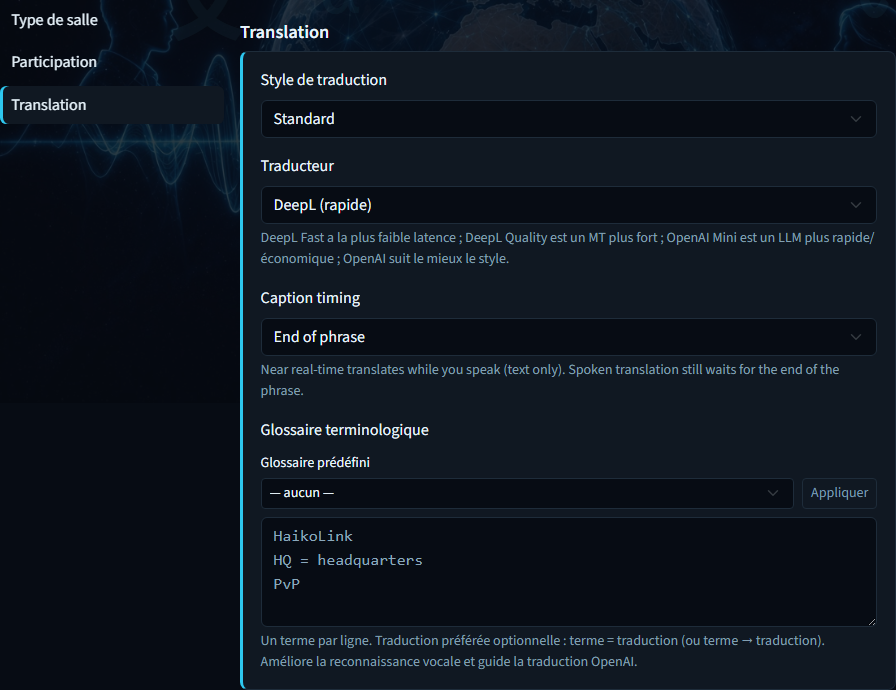
- Style de traduction
- Préréglages de ton tels que Standard, Amis, Collègues, Jeux vidéo ou Ultra naturel. Influence la formulation des traductions par le modèle.
- Traducteur
- Fournisseur de traduction automatique : Haiko Swift, Haiko Precise, Haiko Lite ou Haiko Adaptive. Une qualité plus élevée peut coûter plus et ajouter une légère latence.
- Rythme des sous-titres
- Fin de phrase attend une pause naturelle ; Quasi temps réel met à jour les sous-titres plus tôt, pendant que vous parlez encore.
- Préréglage de terminologie + Appliquer
- Glossaire sélectionné facultatif (Affaires, Informatique, Santé, Juridique, Finance, Jeux vidéo). Appliquer le fusionne dans la zone de terminologie.
- Terminologie
- Termes personnalisés et traductions préférées. Améliorent la reconnaissance vocale et gardent la TA Haiko Adaptive cohérente pour les mots de domaine.
Les catalogues de styles et de terminologie sont partagés avec les cours. Choisissez Standard en cas de doute.
Salons de sous-titres
Les salons de sous-titres utilisent le même formulaire de création que la voix en direct, mais privilégient les sous-titres en direct plutôt que la synthèse vocale (TTS). Pratique pour des sessions plus calmes ou moins coûteuses, tout en conservant la vidéo, l'audio de l'interlocuteur et le chat.
- Ouvrez Salons → Créer un salon et choisissez Sous-titres.
- Définissez le nom du salon, votre langue et invitez un utilisateur inscrit.
- Réglez le rythme des sous-titres et les options de traduction (style, traducteur, terminologie).
- Créez et ouvrez — les sous-titres apparaissent pendant que vous parlez ; le coût à la minute est généralement inférieur à celui de la voix complète.
Type de salon
- Traduction en direct
- Appel vocal complet à deux avec traduction parlée (TTS), plus sous-titres et chat.
- Sous-titres
- Même appel 1:1 avec sous-titres en direct au lieu de la traduction parlée — généralement plus discret et moins cher à la minute.
- Nom du salon
- Titre affiché dans votre liste de salons et pour la personne invitée. Doit être unique pour votre compte.
- Votre langue (celle que vous parlez)
- La langue que vous parlerez dans le micro. Préremplie avec la langue principale de votre profil lorsqu'elle est disponible.
- Nom affiché
- Votre nom dans la session (enregistré dans le navigateur). Distinct du titre du salon.
Participation
- Inviter un participant
- E-mail ou nom d'utilisateur d'un utilisateur LazyTalk inscrit. La personne invitée doit déjà avoir un compte.
- Coûts partagés
- Activé, l'utilisation est partagée comme indiqué dans le formulaire. Désactivé, vous, en tant que créateur, payez le STT/MT/TTS des deux participants.
Traduction
- Style de traduction
- Préréglages de ton tels que Standard, Amis, Collègues, Jeux vidéo ou Ultra naturel. Influence la formulation des traductions par le modèle.
- Traducteur
- Fournisseur de traduction automatique : Haiko Swift, Haiko Precise, Haiko Lite ou Haiko Adaptive. Une qualité plus élevée peut coûter plus et ajouter une légère latence.
- Rythme des sous-titres
- Fin de phrase attend une pause naturelle ; Quasi temps réel met à jour les sous-titres plus tôt, pendant que vous parlez encore.
- Préréglage de terminologie + Appliquer
- Glossaire sélectionné facultatif (Affaires, Informatique, Santé, Juridique, Finance, Jeux vidéo). Appliquer le fusionne dans la zone de terminologie.
- Terminologie
- Termes personnalisés et traductions préférées. Améliorent la reconnaissance vocale et gardent la TA Haiko Adaptive cohérente pour les mots de domaine.
Les catalogues de styles et de terminologie sont partagés avec les cours. Choisissez Standard en cas de doute.
Local (un seul appareil)
La traduction locale est conçue pour deux personnes partageant un téléphone ou un ordinateur portable. Parlez à tour de rôle ; l'application traduit dans les deux sens, en voix et en texte. Idéale pour les voyages et les rencontres en face à face.
- Ouvrez Traduction locale dans la barre latérale.
- Nommez la session et choisissez la Langue A et la Langue B (elles doivent être différentes).
- Réglez éventuellement le style de traduction, puis cliquez sur Démarrer.
Nouvelle session locale
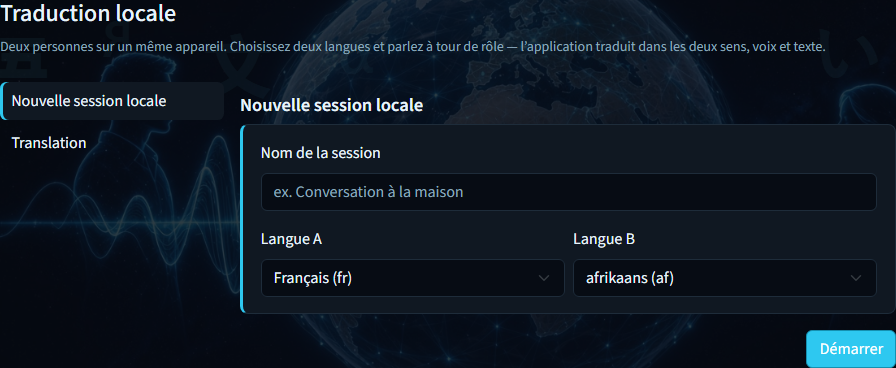
- Nom de la session
- Libellé de cette session en face à face dans votre liste de salons (par exemple « Conversation à la maison »).
- Langue A
- Première langue de la paire. En général la langue du premier locuteur ; les options sont les langues disposant d'un TTS pris en charge sur l'appareil.
- Langue B
- Deuxième langue. Doit être différente de la Langue A pour que la session traduise dans les deux sens.
Traduction
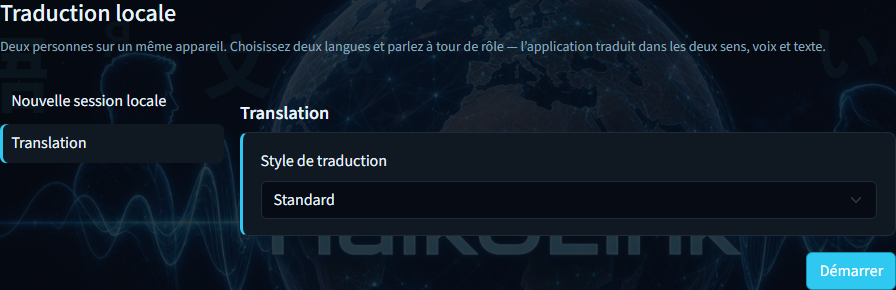
- Style de traduction
- Mêmes préréglages de ton que dans les autres modes (Standard, Amis, etc.). Les sessions locales n'affichent pas les réglages de traducteur ni de terminologie sur cette page.
Cours et conférences
Les cours permettent à un intervenant de s'adresser à de nombreux auditeurs avec des sous-titres en direct pour chaque langue d'invité. Les invités peuvent rejoindre via un lien sans compte. Des frais de démarrage peuvent s'appliquer — voir Tarifs.
- Ouvrez Cours → Créer un cours et remplissez le panneau Intervenant (nom, horaire, durée, langue).
- Configurez Accès, Participation (lien ouvert ou invités nominatifs), Production et Enregistrement.
- Choisissez les langues texte/audio, le traducteur, le style et, en option, la terminologie ; vérifiez le Coût.
- Créez, copiez les liens d'accès, puis ouvrez la salle du cours pour démarrer le moment venu.
Intervenant
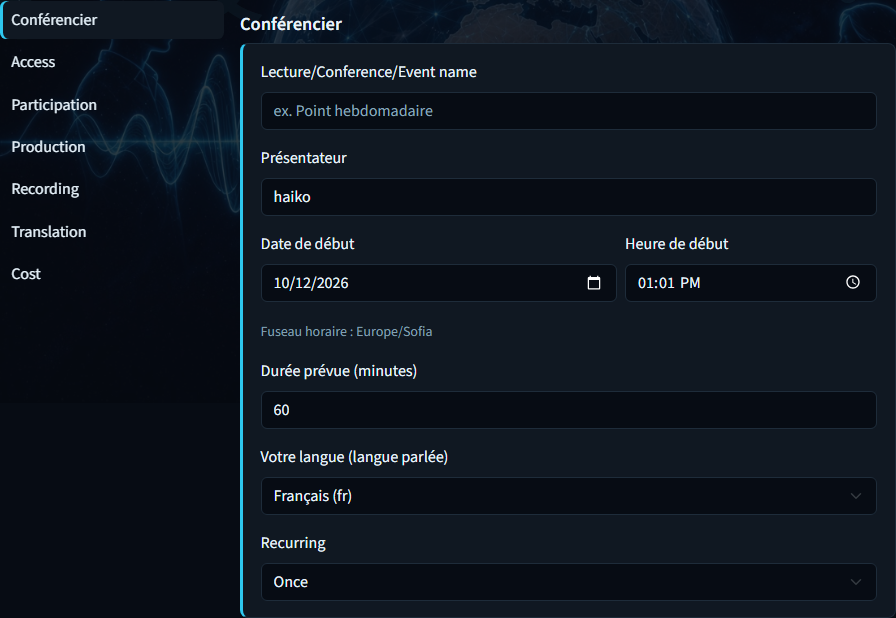
- Nom du cours / de la conférence / de l'événement
- Titre public de l'événement affiché aux invités et dans votre liste de cours.
- Présentateur
- Nom affiché comme orateur. Prérempli avec le nom affiché de votre profil lorsqu'il est disponible.
- Date et heure de début
- Début prévu en heure locale. L'indication de fuseau horaire affiche la zone IANA de votre navigateur ; le serveur enregistre en UTC.
- Durée (min)
- Durée prévue (15 à 480 minutes). Sert à l'estimation du coût dans le panneau Coût.
- Votre langue (celle que vous parlez)
- Langue que parlera l'intervenant. Sert à définir les langues de texte par défaut pour les auditeurs.
- Récurrent
- Une fois, quotidien, hebdomadaire ou mensuel — la façon dont l'événement est planifié pour les sessions répétées.
Accès
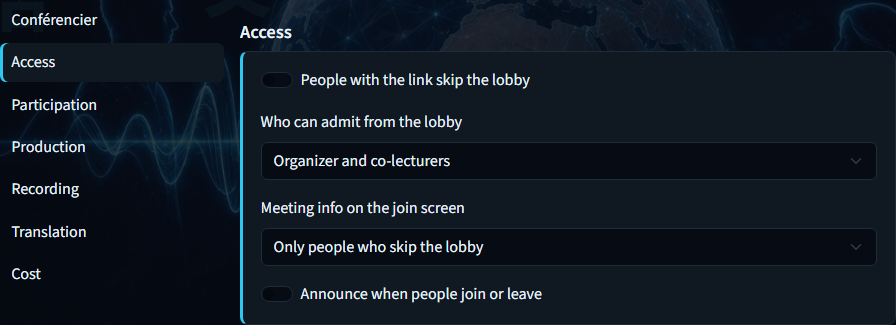
- Les personnes ayant le lien passent outre la salle d'attente
- Activé, les détenteurs du lien entrent sans attendre d'être admis. Désactivé, ils patientent dans la salle d'attente jusqu'à leur admission.
- Qui peut admettre depuis la salle d'attente
- L'organisateur seul, ou l'organisateur et les co-intervenants — qui peut admettre les invités en attente.
- Infos de la réunion sur l'écran d'accès
- Détermine qui voit les détails de la réunion sur l'écran d'accès : uniquement les invités sans attente, tout le monde ou personne.
- Annoncer les arrivées / départs
- Activé, la salle annonce quand des personnes arrivent ou partent.
Participation
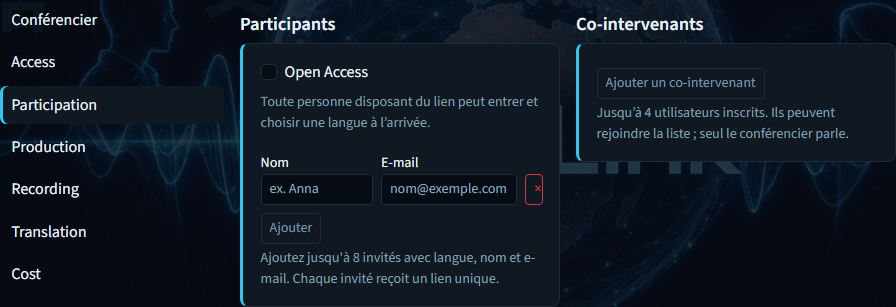
- Accès ouvert
- Toute personne disposant du lien d'accès ouvert peut rejoindre. Les lignes d'invités nominatifs sont masquées lorsque cette option est activée.
- Invités nominatifs (nom + e-mail)
- Jusqu'à huit invités avec des liens d'accès personnels. Les invités n'ont pas besoin de compte LazyTalk.
- Co-intervenants
- Jusqu'à quatre utilisateurs inscrits (e-mail ou nom d'utilisateur). Ils peuvent aider à animer le cours, mais ne sont pas concernés par la facturation STT de l'intervenant de la même manière.
Production
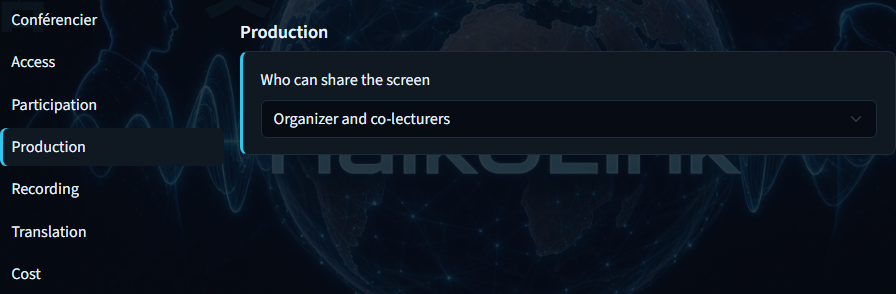
- Qui peut partager l'écran
- L'organisateur seul, ou l'organisateur et les co-intervenants — qui peut lancer le partage d'écran pendant le cours.
Enregistrement
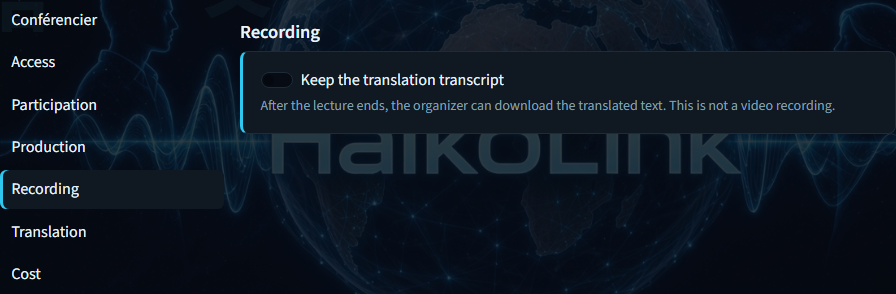
- Conserver la transcription de la traduction
- Enregistre une transcription texte des traductions, téléchargeable une fois le cours terminé. Il ne s'agit pas d'un enregistrement vidéo.
Traduction
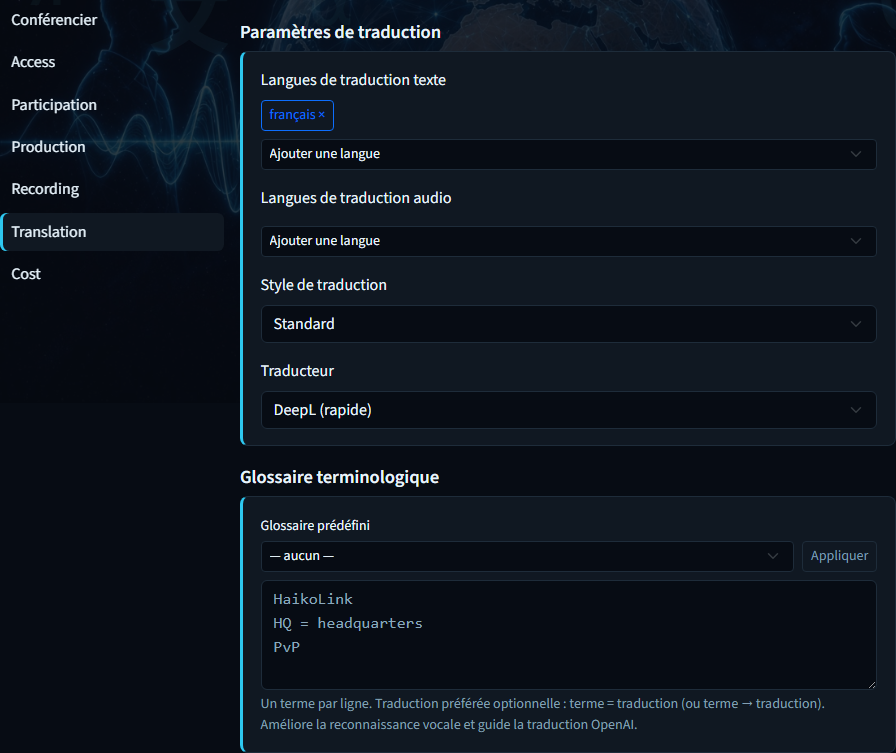
- Langues texte
- Langues des sous-titres en direct / de la traduction automatique de texte pour les auditeurs. Au moins une est requise.
- Langues audio
- Langues pour lesquelles les auditeurs reçoivent une synthèse vocale (TTS). Doivent faire partie des langues texte.
- Style de traduction
- Préréglage de ton pour les traductions du cours (même catalogue que pour les salons).
- Traducteur
- Fournisseur de traduction automatique pour les langues des invités. Influe sur la qualité, la latence et l'estimation du coût.
- Glossaire de terminologie
- Préréglage facultatif + termes personnalisés pour que les noms et les mots spécialisés restent cohérents dans les sous-titres et la voix.
Coût
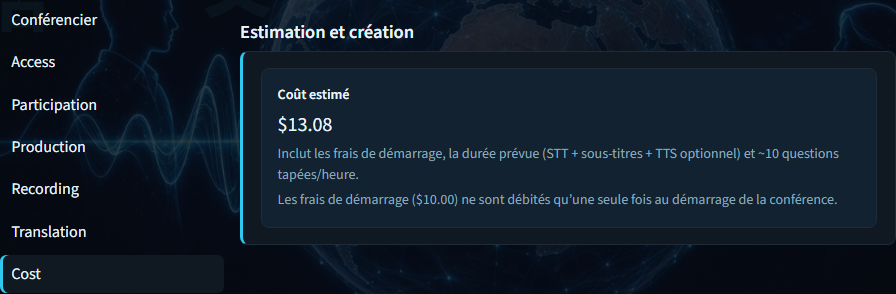
- Coût estimé
- Estimation en lecture seule calculée d'après la durée, les langues et les réglages du traducteur (frais de démarrage + composantes d'utilisation).
- Frais de démarrage
- Facturés une seule fois au démarrage effectif du cours — distincts de l'utilisation à la minute.
Après la création, copiez les liens d'accès ouvert ou personnels avant de les partager. Vous pouvez rouvrir le cours depuis Cours ou Salons.
Portefeuille et facturation
Votre portefeuille règle les frais mensuels du site et l'utilisation à la minute. Rechargez-le avec un forfait fixe, puis utilisez salons et cours jusqu'à ce que le solde soit bas.
- Ouvrez Facturation une fois connecté et vérifiez le Solde.
- Utilisez Ajouter des fonds pour choisir un forfait et recharger.
- Consultez les Conditions et, lorsqu'ils sont présents, Utilisation par salon et Activité récente.
Solde
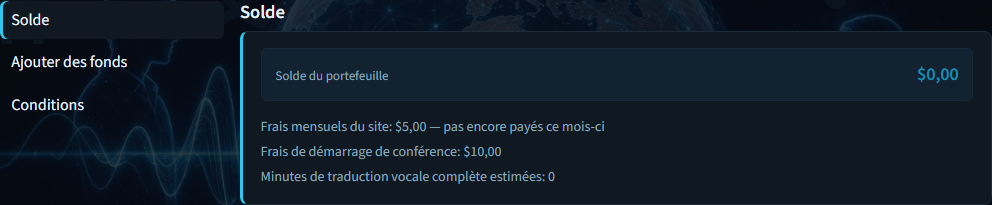
- Solde
- Montant prépayé actuel du portefeuille, en USD, disponible pour les frais et l'utilisation.
- Frais mensuels
- Frais du site pour le mois en cours, affichés comme payés ou impayés.
- Frais de démarrage de cours
- Montant facturé une seule fois au démarrage d'un cours (affiché à titre indicatif pour la planification).
- Minutes de voix complète restantes (estimation)
- Estimation approximative du nombre de minutes de voix en direct complète que votre solde peut encore couvrir.
Ajouter des fonds
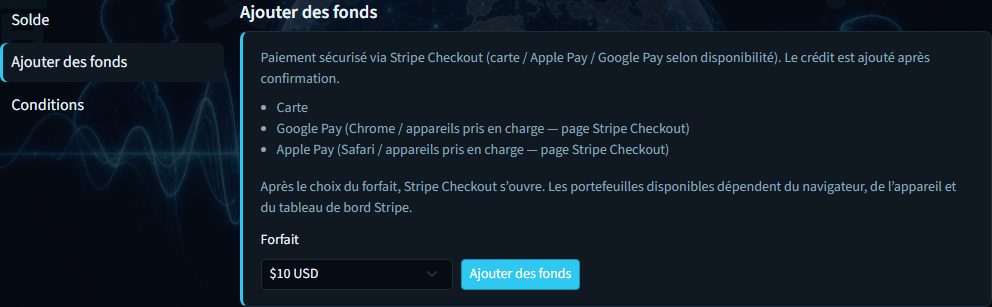
- Forfait
- Montant de recharge fixe en USD (par exemple 10 $, 25 $, 50 $, 100 $).
- Ajouter des fonds
- Valide la recharge. En développement, elle peut être simulée ; en production, elle ouvre le paiement configuré (carte / portefeuille).
Conditions

- Conditions du portefeuille
- Comment le crédit prépayé est utilisé pour les frais et l'utilisation. Le texte juridique complet est accessible depuis les pages Facturation et Mentions légales.
- Politique de remboursement
- Résumé des cas où un remboursement s'applique. Consultez toujours les Conditions et la Confidentialité liées pour le texte faisant foi.
Les onglets Utilisation par salon et Activité récente apparaissent une fois que vous avez des frais de session ou de registre. Les estimations de prix publiques figurent aussi sur la page Tarifs.